
目录导读
- 引言:为什么需要禁止下载与打印?
- 第一章:WPS云文档权限体系深度解读
- 第二章:三步实现禁止下载与打印的详细设置
- 第三章:进阶技巧——复制控制与分享链接安全
- 第四章:高频问题问答(FAQ)
- 第五章:最佳实践与安全建议
引言:为什么需要禁止下载与打印?
在远程办公和云端协作日益普及的今天,企业内部的敏感文档——如商业计划书、技术白皮书、财务数据表格——往往需要跨部门、跨地域共享,一旦文件被下载到本地或被打印成纸质版,安全边界就会瞬间瓦解:文件可能被二次转发、截图外泄,甚至被恶意篡改。WPS云文档的“禁止下载打印设置” 正是为了解决这一痛点而生,它允许文档所有者或管理员在云端直接锁定文件的访问权限,让协作者只能在线查看、编辑,却无法将内容带出云端,本文将从零开始,手把手教您完成所有配置,并解答您可能遇到的所有疑问。
第一章:WPS云文档权限体系深度解读
WPS云文档的权限分为三个层级:文件级、文件夹级和企业组织级,禁止下载和打印属于“文件级”权限中的高级控制项,通常与“查看”、“编辑”权限配合使用。
- 可查看:用户只能在线阅读,无法下载、打印、复制,这是最严格的限制。
- 可编辑:用户可以在线修改内容,但下载和打印可根据需要单独关闭。
- 可预览:仅能浏览文件内容(如PDF缩略图),无法完整打开。
需要特别注意的是,禁止下载与禁止打印是两个独立的开关,你可以同时勾选,也可以仅开启其中一项,允许用户在线编辑但禁止复制内容到本地,或允许下载电子版图片但禁止纸质打印。
第二章:三步实现禁止下载与打印的详细设置
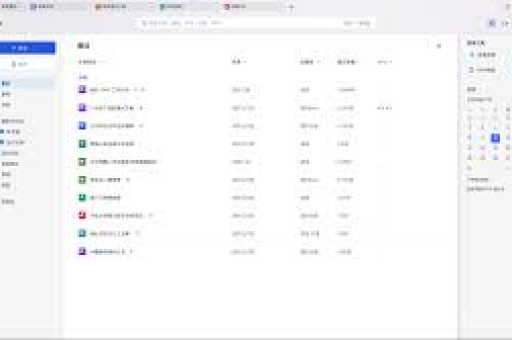
进入文档权限设置界面
- 登录 WPS云文档官网 或打开客户端,进入需要设置的文件或文件夹。
- 右键点击该文件,选择 “权限管理”(或点击文件右侧的“…”更多菜单 → “权限管理”)。
- 系统会弹出一个权限配置窗口,默认显示当前用户的身份(所有者、编辑者、查看者等)。
配置下载与打印权限
- 在权限窗口中找到 “下载权限” 和 “打印权限” 两个独立选项。
- 默认状态下,这两个选项都是“允许”,要禁止,请分别勾选 “禁止下载” 和 “禁止打印”。
- 提示:如果文件类型为PDF或Office文档,禁止打印后,文档内的“打印”按钮会直接置灰,且无法通过浏览器打印快捷键(Ctrl+P)触发。
- 点击 “确定” 或 “保存” 按钮,设置即时生效。
测试验证效果
- 使用另一个账号打开该文件,查看工具栏:打印按钮变灰,下载按钮消失或显示“无权下载”。
- 尝试在手机WPS App中打开,同样无法调出“导出为PDF”或“打印”选项。
- 对于已分享的链接,新生效的设置会同步更新到所有正在访问的用户(需用户刷新页面)。
注意:如果文件之前已被下载到本地,已存在的副本不受影响,禁止设置只是防止后续操作。
第三章:进阶技巧——复制控制与分享链接安全
1 禁止复制内容
除了下载和打印,WPS云文档还提供了“禁止复制”功能(位于同一权限设置界面),勾选后,用户将无法选中文字、图片,也无法使用Ctrl+C复制,这对于保护机密文本尤为关键。
2 分享链接的额外保护
当你通过“分享链接”邀请他人时,建议在链接设置中启用 “仅限指定用户” 或 “需要登录”,可以设置链接有效期(如7天后失效),进一步降低泄露风险。
3 企业版管理员的批量设置
如果企业使用WPS 365企业版,管理员可以登录管理后台,对指定部门或项目文件夹批量应用“禁止下载打印”策略,无需逐一修改文件,这能大幅提升运维效率。
第四章:高频问题问答(FAQ)
Q1:为什么我设置了禁止下载,用户仍然可以截图保存内容?
A:截图属于操作系统级别操作,无法通过文档权限彻底禁止,但搭配“禁止复制”功能,可以大大增加截图成本(无法选取文字),建议对超敏感文档使用“水印”功能(WPS企业版支持),水印会显示用户账号信息,产生威慑作用。
Q2:设置后,用户能否通过打印屏幕(Print Screen)按键截图?
A:Print Screen可以截取屏幕画面,但同样无法阻止,如果安全等级极高,可以考虑通过虚拟桌面或远程浏览(如Citrix)来完全隔离。
Q3:有临时需求,能否允许某位用户下载一次?
A:可以,在权限管理中,将该用户的“下载权限”临时改为“允许”,等他完成操作后再改回“禁止”,WPS会记录操作日志,管理员可追溯变更历史。
Q4:我分享的链接设置了禁止下载,但接收方在网页端无法编辑,怎么办?
A:请检查是否同时勾选了“禁止编辑”,如果用户需要编辑但不得下载,请确保权限为“可编辑”且仅勾选“禁止下载”和“禁止打印”。
Q5:WPS移动端App是否支持上述设置?
A:完全支持,在手机端打开文件 → 点击右上角“…” → 选择“权限管理” → 同样可以设置禁止下载/打印,但移动端界面稍小,建议优先在PC端完成配置。
第五章:最佳实践与安全建议
- 分层安全:不要仅依赖“禁止下载打印”一项措施,建议叠加使用“禁止复制”、“水印”和“访问日志审计”,形成纵深防御。
- 定期审查:每月检查一次权限列表,移除已离职或不再需要的协作者。
- 培训员工:向团队普及安全规范,告知他们为何不能下载/打印,以及违规后果。
- 备份与恢复:设置权限前,确保云端文件已做版本备份,避免误操作导致无法正常协作。
- 与外部系统集成:若使用钉钉、飞书或企业微信,注意这些第三方应用可能绕过WPS的部分设置,建议通过API进行统一管控。
通过以上全方位配置,您的WPS云文档将具备企业级的安全防护能力,既保证了协作效率,又牢牢锁住了数字资产的“出口”,立即检查您的关键文档,开启禁止下载与打印设置,为信息安全加一道锁。
标签: 权限管控





