
目录导读
- 为什么你的云文档总是一团乱麻? —— 剖析文档管理的常见痛点
- WPS云盘文件夹分类的核心逻辑 —— 建立高效分类体系的三步法则
- 手把手教你新建文件夹与分类文档 —— 全平台操作详解
- 进阶技巧:让文件夹管理“自动运行” —— 智能分类与团队协作
- 常见问题问答(FAQ) —— 解答你最关心的5个问题
为什么你的云文档总是一团乱麻?
你是否遇到过这样的场景:急需一份上周的合同,却在WPS云盘里翻了5分钟还没找到?或者,你的云盘里充斥着“新建文档(1)”、“副本-新建文档(2)”这类毫无辨识度的文件名?这背后,其实暴露了大多数用户缺少“WPS云盘新建文件夹分类文档”的习惯。
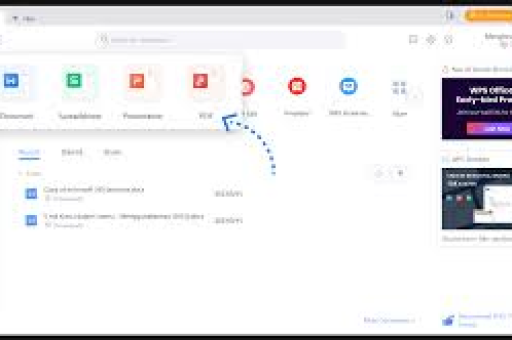
根据办公效率研究数据,职场人平均每天花费19%的工作时间在搜索和整理文件上,而WPS云盘作为国内用户量最大的云办公平台之一,其文件夹分类功能恰恰是解决这一问题的核心工具,但很多用户仅仅把它当作“存储空间”,忽略了“分类管理”这一关键能力。
WPS云盘文件夹分类的核心逻辑
要掌握“WPS云盘新建文件夹分类文档”的精髓,你需要理解三类分类法:
第一类:按项目/客户分类
例如建立“2024年度项目A-客户X”文件夹,将合同、方案、报价单统一存放,这种方式适合项目制工作者。
第二类:按文档类型分类
建立“合同”、“发票”、“方案”、“报表”等文件夹,再按时间细分,适合财务、行政等重复性文档较多的岗位。
第三类:按使用频率分类
设立“高频使用”、“归档资料”、“待处理”三个主文件夹,这是一种动态管理方式,能显著提升日常查找效率。
实际应用中,建议采用“项目+类型+时间”的三级嵌套结构。2024项目A/合同/2024年3月/,这种结构既能快速定位,又便于后期归档。
手把手教你新建文件夹与分类文档
PC端操作(Windows/Mac)
- 打开WPS客户端,点击左侧“云盘”图标
- 在目标目录下,点击顶部“新建”按钮,选择“新建文件夹”
- 输入文件夹名称(建议用“年份+项目+类型”格式)
- 选中需要移动的文档,直接拖拽至文件夹,或右键选择“移动到”
手机端操作(iOS/Android)
- 打开WPS App,点击底部“云盘”标签
- 点击右上角“+”号,选择“新建文件夹”
- 命名后,长按文档选择“移动”或“复制”
网页端操作
访问kdocs.wps.cn,登录后右键空白区域可直接创建文件夹,网页端特别适合大批量文件整理。
关键提醒:WPS云盘支持多层文件夹嵌套,但建议层级控制在3层以内,超过5层反而会降低查找效率。
进阶技巧:让文件夹管理“自动运行”
自动化分类规则
WPS云盘支持设置“智能分类规则”,在文件夹属性中,你可以设定:当文件名包含“合同”、“发票”等关键词时,自动归类到指定文件夹,这能大幅减少手动分类的工作量。
团队协作中的文件夹权限
给不同成员设置“仅查看”、“可编辑”、“所有者”等权限,销售团队可以对“报价单”文件夹有编辑权限,但对“财务审计”文件夹仅有查看权限。
跨设备同步与历史版本
在文件夹上开启“历史版本”功能,误删或误改后,可以恢复到30天内的任意版本,这是很多用户忽略但极其重要的功能。
常见问题问答(FAQ)
问1:WPS云盘新建文件夹的数量有限制吗?
答:免费用户单层文件夹数量限制为500个,但可以通过嵌套无限扩展,建议控制主文件夹数量在20个以内,子文件夹在50个以内,以保持管理效率。
问2:移动端创建的文件夹,在PC端能直接看到吗?
答:完全同步,WPS云盘采用多端实时同步机制,任何一端的新建、重命名、移动操作,都会在5秒内同步到其他设备。
问3:如何让团队成员也能看到我新建的文件夹?
答:在文件夹上点击“分享”,选择“团队协作”,输入成员的WPS账号或手机号,设置权限后即可。
问4:如果把文档拖错了文件夹,怎么快速恢复?
答:可以用“最近删除”功能(保留30天),或进入文件详情页查看“历史位置”,更推荐在操作前开启“移动确认”提示。
问5:非会员用户能使用文件夹分类功能吗?
答:可以,WPS云盘的文件夹新建、重命名、移动等基础功能对所有用户免费开放,高级功能(如智能规则、团队权限)需要会员。
通过系统性地掌握“WPS云盘新建文件夹分类文档”的技巧,你不仅能告别文档查找的焦虑,更能将工作效率提升30%以上,从现在开始,花10分钟重新梳理你的云盘结构,明天就能感受到翻天覆地的变化。
标签: 文档管理





