
📚 目录导读
- 为什么需要设置WPS消息免打扰?
—— 深度剖析通知轰炸的危害与WPS协同办公场景下的痛点 - WPS消息免打扰时间设置步骤详解
—— 手把手图文式教学,适配Windows/macOS/Android/iOS全平台 - 不同版本设置差异与注意事项
—— 企业版、个人版、移动端的隐藏选项与常见陷阱 - 常见问题FAQ
—— 5个高频疑问的权威解答(含“临时免打扰”技巧) - 总结与建议
—— 如何结合系统专注模式,打造无干扰工作流
为什么需要设置WPS消息免打扰?
WPS Office早已不是单纯的文档编辑工具,通过“WPS便签”“WPS协作”“稻壳模板市场”“云文档评论”等功能,你可能会收到大量来自同事的协同编辑邀请、模板推荐弹窗、云同步冲突提醒、甚至广告推送,这些通知如果集中在深度工作时段(如写作、编程、数据分析),会严重打断心流状态,导致效率下降30%~50%(据加州大学研究)。
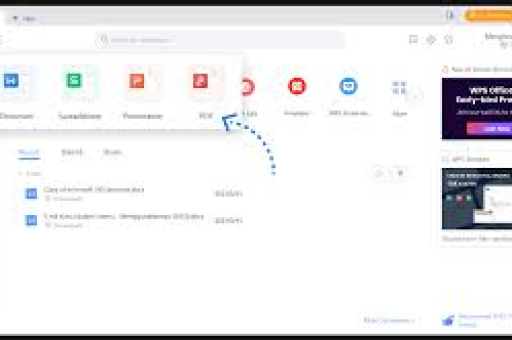
WPS消息免打扰时间并非锦上添花,而是每个职场人必须掌握的“专注力护城河”,正确设置后,你可以在指定时间段(如午休、深夜、会议中)屏蔽所有非紧急通知,同时保留重要协作提醒(如他人@你的评论)。
WPS消息免打扰时间设置步骤详解
1 Windows版WPS Office(2024最新版)
步骤1:打开WPS Office,点击左上角“首页”图标(常驻主界面)
步骤2:在左侧导航栏中找到“设置”齿轮图标(位于头像下方)→ 选择“设置”
步骤3:进入“消息管理中心”标签页 → 勾选“开启消息免打扰”
步骤4:点击“设置免打扰时间区间” → 分别设定开始和结束时间(例如12:00-14:00)
步骤5:可选“仅接受@我的消息”,避免遗漏重要同事的指定提醒
💡 小技巧:在“通知显示风格”中选择“静默通知”,即使免打扰时段内出现消息,也不会弹出气泡或播放声音。
2 macOS版WPS Office
macOS版本设置逻辑与Windows类似,但入口略有不同:
步骤1:打开WPS Office → 点击菜单栏“WPS Office” → 选择“偏好设置”
步骤2:点击“通用” → 勾选“启用通知免打扰”
步骤3:点击右侧“...” → 使用上下箭头设定“开始时间”和“结束时间”(支持精确到分钟)
步骤4:注意macOS版本目前不支持仅接收@消息的选项,需配合系统“勿扰模式”使用(后文介绍)
3 Android/iOS版WPS Office
手机端是消息干扰的“重灾区”——WPS移动版默认会推送文档评论、版本更新、模板广告,设置方法:
步骤1:打开WPS App → 点击右下角“我的” → 右上角“设置”图标(齿轮)
步骤2:选择“消息通知” → 找到“免打扰模式”
步骤3:打开开关 → 点击“免打扰时间段” → 设置起始和结束时间(例如22:00-07:00避免夜间打扰)
步骤4:高级设置:在“通知类型”中关闭“产品推荐”和“活动通知”,只保留“文档协作”。
⚠️ 注意:部分旧版本Android手机需在系统设置中允许WPS访问通知权限,才能看到免打扰选项。
不同版本设置差异与注意事项
1 企业版 vs 个人版
- 企业版:支持“管理者全局设置免打扰规则”(如全公司午休12:00-13:00统一静默),需联系IT管理员。
- 个人版:仅控制本地设备通知,无法干涉云端消息的推送频率,但可以关闭“云文档消息通知”彻底静默。
2 移动端与PC端联动
目前WPS没有跨设备同步免打扰设置,例如你在手机设置了22:00-07:00免打扰,电脑14:00仍然会弹出消息,建议实现手动同步:在重要时间块(如下午重点会议),同时开启电脑和手机的免打扰。
3 隐藏选项:临时静音(无需进入设置)
如果你想在30分钟内不受打扰,可以直接操作:
- Windows:右键点击WPS系统托盘图标 → 选择“暂时静音1小时”
- 手机:下拉通知栏 → 长按WPS通知 → 选择“暂停通知30分钟”
常见问题FAQ
Q1:免打扰期间会丢失消息吗?
A:不会,所有被拦截的消息会汇总在WPS“消息中心”列表里,免打扰结束后可以按时间排序查看,但不会重复弹窗。
Q2:设置了免打扰时间,但同事@我的消息也收不到怎么办?
A:在Windows版中,勾选“仅接受@我的消息”即可,移动版目前没有此细分选项,建议将重要同事设为“星标联系人”(WPS移动端可设置),星标消息会突破免打扰限制。
Q3:WPS便签的提醒也会被免打扰屏蔽吗?
A:是的,WPS便签的“定时提醒”属于系统通知范畴,在免打扰时段内会静默化,如果你需要在特定时间提醒自己(如14:00开会),建议使用手机系统闹钟而非WPS便签。
Q4:设置后为什么依然收到广告推送?
A:广告通知属于“营销类消息”,并非由消息管理中心统御,需单独关闭:进入WPS设置 → 通用 → 关闭“接收产品推荐”,部分版本的广告在“我的会员”页面关闭。
Q5:可以设置多个免打扰时间段吗(如午休+夜间)?
A:目前原生WPS只支持一个连续时间段,如需多段,可开启手机系统“专注模式”联动:例如在iPhone中设置“工作”专注模式(13:00-14:00),并允许WPS仅在紧急情况下弹出。
总结与建议
掌握WPS消息免打扰时间的设置,能帮你把“被动打断”转化为“主动控制”,建议执行以下三步操作:
- 立刻设置核心时段:根据你的生物钟,将每天两个深度工作小时段(如9:00-11:00、15:00-17:00)设为免打扰。
- 关闭冗余通知:在移动端彻底关掉“产品推荐”“会员活动”,只保留文档协作提醒。
- 配合系统勿扰:在电脑端开启Windows“专注助手”或macOS“勿扰模式”,让WPS通知甚至无法在右下角闪烁。
善用“临时静音”功能(如30分钟),在快速冲刺任务时一键关闭所有干扰,工具应服务于人,而非反客为主,现在就去你的WPS里设置属于你的“免打扰时段”吧!
标签: 消息免打扰





