
目录导读
- 为什么你需要批量统一段落行距?
- WPS文字中常见的行距类型解析
- 五种批量统一行距的实操方法
- 方法1:全选文档,一键修改段落属性
- 方法2:利用“格式刷”快速复制行距
- 方法3:使用“样式”实现全局统一
- 方法4:借助“查找替换”功能精准调整
- 方法5:用“宏”自动化处理复杂文档
- 高频问答(Q&A)
- Q1:为何我设置行距后,某些段落依然不变?
- Q2:WPS的行距单位“磅”“倍”如何换算?
- Q3:怎样批量将1.5倍行距改为固定值20磅?
- 避坑指南与进阶技巧
- 从混乱到整齐只需三步
为什么你需要批量统一段落行距?
在日常办公、学术论文撰写、标书排版或书籍编辑中,段落行距不统一是最常见的“排版杀手”,当你从不同来源复制粘贴文字,或多人协作编辑一个文档后,经常会看到:有的段落是单倍行距,有的是1.5倍,还有的是固定值24磅,这种视觉上的杂乱不仅影响阅读体验,更可能让审稿人、领导或客户对你的专业性产生质疑。
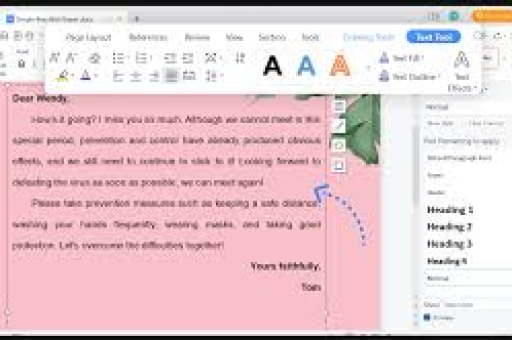
WPS文字作为国内用户量最大的办公软件之一,提供了多种批量处理段落行距的工具,掌握这些方法,你可以在几秒钟内将整篇文档的行距“一键归一”,彻底告别手动逐段调整的低效与尴尬。
WPS文字中常见的行距类型解析
在动手操作前,先理解行距的几类设置:
- 单倍行距:默认行距,以当前字体大小为基础自动计算。
- 5倍行距 / 2倍行距:等比例缩放,常用在正文和标题。
- 固定值:直接指定一个具体数值(如20磅),不受字体大小影响。
- 多倍行距:可以自定义倍数(如1.2倍、2.5倍),灵活性最高。
- 最小值:设置为行距的最小值,当内容超过时会自动扩展。
注意:WPS的“段落”对话框中,“行距”下拉菜单默认显示“单倍行距”“1.5倍行距”“2倍行距”“固定值”“多倍行距”“最小值”,批量统一时,推荐使用“固定值”或“多倍行距”确保绝对一致。
五种批量统一行距的实操方法
方法1:全选文档,一键修改段落属性
适用场景:整篇文档完全统一,没有需要保留特殊格式的段落。
操作步骤:
- 按
Ctrl + A全选所有文本(注意:页眉页脚、文本框内的文字不会被选中)。 - 在“开始”选项卡中,点击“段落”右下角小箭头(或右键→段落)。
- 在“缩进和间距”标签下,找到“间距→行距”,选择你需要的类型(如“固定值”),输入数值(如“20磅”)。
- 点击“确定”。
提示:如果文档包含编号列表或项目符号,可能会因行距改变而缩进错乱,建议后续再用“增加缩进量”统一微调。
方法2:利用“格式刷”快速复制行距
适用场景:文档中已有某一段落行距正确,想批量复制给其他段落。
操作步骤:
- 选中已设置好行距的段落(注意选中整个段落,包括段落标记)。
- 双击“开始”选项卡中的“格式刷”图标(此时鼠标变成刷子形状)。
- 用鼠标逐段刷选需要修改的段落,或者按住左键拖动选中连续文本。
- 按
Esc键退出格式刷。
效率优化:如果文档篇幅很长,建议与方法1结合使用——先全选统一为某种行距,再用格式刷修正个别例外。
方法3:使用“样式”实现全局统一
适用场景:文档结构清晰,且后续可能需要反复修改行距(如论文格式要求)。
操作步骤:
- 在“开始”选项卡右侧的“样式”面板中,找到正在使用的样式(如“正文”“标题1”等)。
- 右键单击样式名称,选择“修改”。
- 在弹出的对话框中,点击左下角“格式”按钮→“段落”。
- 设置行距后点击“确定”,再点击“确定”关闭样式修改窗口。
- 此时所有应用了该样式的段落都会自动更新行距。
优点:一旦修改样式,所有关联段落同步更新,适合反复迭代的文档。
方法4:借助“查找替换”功能精准调整
适用场景:文档中某些特定格式的段落(如所有“标题2”或所有带下划线的文字)需要单独调整行距。
操作步骤:
- 按下
Ctrl + H打开“查找和替换”对话框。 - 在“查找内容”框中留空(不输入任何文字),点击“更多>>”展开选项。
- 点击“格式”按钮→“段落”,设置你想要查找的当前行距条件(如“单倍行距”)。
- 在“替换为”框中同样留空,再次点击“格式”→“段落”,设置你希望替换成的新行距(如“固定值18磅”)。
- 点击“全部替换”。
注意:此方法要求你事先知道原行距属性,如果不知道,可以先随意查找一个段落,查看属性后再操作。
方法5:用“宏”自动化处理复杂文档
适用场景:需要频繁批量统一行距,或文档极其复杂(包含大量表格、文本框、脚注等)。
操作步骤:
- 按下
Alt + F11打开WPS宏编辑器(VBA)。 - 在“插入”菜单中新建“模块”,粘贴以下代码(示例为设置所有段落为固定值20磅):
Sub SetLineSpacing() Dim para As Paragraph For Each para In ActiveDocument.Paragraphs para.LineSpacingRule = wdLineSpaceExactly para.LineSpacing = 20 Next para End Sub - 关闭编辑器,回到文档窗口,按下
Alt + F8选择“SetLineSpacing”并运行。
注意:宏会修改全部段落(包括空行),可酌情添加判断条件,非编程用户建议优先使用前四种方法。
高频问答(Q&A)
Q1:为何我设置行距后,某些段落依然不变?
A:常见原因包括:
- 这些段落可能应用了“强制对齐”或“文字方向”等特殊属性,需要先清除格式。
- 它们位于文本框、形状或页眉页脚中,以上方法默认不作用于这些区域,需单独选中后设置。
- 文档中混入了“回车+分页符”导致的段落分隔,直接修改行距不会影响后续内容,建议先显示所有隐藏符号(
Ctrl+Shift+8),再执行操作。
Q2:WPS的行距单位“磅”“倍”如何换算?
A:1磅≈0.035厘米,常见对应关系(以12磅字号为例):
- 单倍行距≈14.4磅(实际自动计算为1.2倍字号)
- 5倍行距≈21.6磅
- 2倍行距≈28.8磅
如果你希望行距更紧凑,推荐使用“固定值”并设为自己想要的数值,如正文常用14~18磅,标题常用22~28磅。
Q3:怎样批量将1.5倍行距改为固定值20磅?
A:使用上述方法4(查找替换):
- 在“查找内容”处点击格式→段落→行距选“1.5倍行距”→确定。
- 在“替换为”处点击格式→段落→行距选“固定值”→输入“20磅”→确定。
- 点击“全部替换”,这样只会修改原本是1.5倍行距的段落,其他段落不受影响。
避坑指南与进阶技巧
- 避免破坏列表编号:修改行距后,编号列表的缩进可能偏移,建议先修改行距,再统一调整列表样式(右键点击编号→调整列表缩进)。
- 利用“选择所有格式类似的文本”:在WPS中,单击任意段落,然后点击“开始”→“选择”→“选择所有格式类似的文本”,可以一次性选中所有相同格式的段落,再右键修改行距,此方法比全选更精确。
- 处理图片与表格周围的行距:图片嵌入方式为“嵌入式”时,其前后段落行距可通过段落设置调整;图片为“文字环绕”时,需先选中图片,再调整其“布局选项”中的“上下型”对齐。
- 文档保护模式下注意:如果文档启用了“限制编辑”,部分段落可能无法修改行距,需要先取消保护(审阅→限制编辑→停止保护)。
从混乱到整齐只需三步
- 文档整理:显示所有格式标记,确保没有多余的空行或手动换行符。
- 选择方法:根据文档规模和个人习惯,从“全选设置”“样式批量”“查找替换”中任选一种。
- 微调细节:处理例外情况(列表、表格、文本框),并利用“预览”功能确认效果。
只要掌握以上技巧,WPS文字批量统一段落行距将不再是难题,无论你是学生写论文、职场人做方案,还是编辑整理书稿,都能在几分钟内实现“一键整齐”,让文档瞬间拥有专业级排版质感,整齐的行距,是优秀文档的基石。
标签: 段落行距





