
目录导读
- 前言:告别复制粘贴,拥抱高效合并
- 核心方法:WPS内置的“合并文档”功能详解
- 1 如何找到并启动该功能?
- 2 操作步骤:从小白到高手仅需三步
- 3 进阶技巧:如何处理不同格式(页眉页脚、样式)的文档?
- 备选方案:插入对象与复制粘贴的妙用
- 常见问题与解决方案(Q&A环节)
- Q1:合并后样式全乱了怎么办?
- Q2:能否合并部分页面而非整个文档?
- Q3:文档数量太多(几十个以上),是否会卡顿?
- 总结与效率提升建议
前言:告别复制粘贴,拥抱高效合并
在日常办公中,我们经常需要将多个同事提供的Word文档合并成一个完整的文件,合并多个人的项目报告、汇总各部门的周报、或者将多篇章节整合为一本书稿,传统的“Ctrl+C/V”方法不仅枯燥、耗时,而且极易出错,尤其是在格式调整上,往往要花费大量时间。
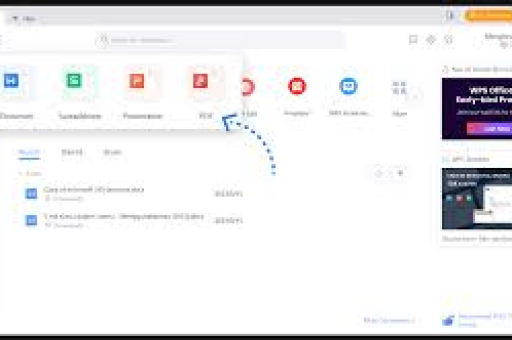
作为一款国民级办公软件,WPS Office提供了远比想象中更强大的批量处理能力,我们就来深度解析WPS文字中一个被严重低估的效率神器——批量合并文档功能,掌握它,你将彻底告别繁琐的手动操作,实现“一键整合”,让文档处理效率翻倍。
核心方法:WPS内置的“合并文档”功能详解
这是WPS最推荐、最正统的解决方案,它并非简单的“插入”,而是智能地合并内容与结构。
1 如何找到并启动该功能?
你不需要安装任何插件,打开WPS文字,界面路径通常有两条:
- 点击顶部菜单栏的 「开始」 选项卡 -> 在工具栏右侧找到 「工具」 图标(或直接点击倒三角展开更多命令) -> 选择 「合并文档」。
- 路径二(更直接): 直接点击左侧的 「应用」 标签 -> 在列表中查找 「文档合并」 (或类似名称,如果找不到,可以在顶部搜索框直接搜“合并”)。
启动后,你会看到一个独立的操作面板,这是进行批量操作的“总控台”。
2 操作步骤:从入门到精通仅需三步
添加文件。 在面板中,点击“添加文件”按钮,你可以选择单个添加,或直接按住 Ctrl / Shift 键批量选中所有需要合并的Word文档(支持.doc和.docx格式),WPS允许你通过“上移/下移”按钮,轻松调整这些文档在最终合并文件中的先后顺序。
选择合并模式。 这是关键一步,通常提供了两种模式:
- 合并到一个文档: 将所选文档的所有内容,按顺序整合成一个新的完整的WPS文档。这是最常用的模式。
- 合并成一个新的文档(并保留原文件): 效果与上类似,但通常更强调不修改原始文件。
- (部分版本可能还有“合并为PDF”选项)
开始合并。 确认设置无误后,点击底部的“开始合并”按钮,WPS会在后台为你处理,即使文档包含图片、表格、图形,也能智能合并,任务完成后,会自动打开新的合并文档,并通常保存在原文件所在目录。
3 进阶技巧:如何处理不同格式(页眉页脚、样式)的文档?
这是用户最头疼的问题,合并后页眉页脚错乱、正文标题样式不统一怎么办?
- 保持原样: 如果你希望每个部分都保留其独立的页眉页脚,在合并前,确保点击面板中的“更多设置”或“选项”(位置通常在界面角落),找到“插入分节符”或类似选项,选择在每插入一个文档后,都插入一个“分节符”,这样,每个文档的页眉页脚、页面设置就相对独立,不会被后面的文档覆盖。
- 统一样式: 如果想要最终文件样式统一(比如全用同一个正文字体格式),则可以在合并前,将一个主文件(包含你想要的完整样式)作为“母版”放在列表第一位,然后在“选项”中选择“以第一个文档样式为准”,之后所有被合并的文档内容,其样式都会被强制转换为母版样式。
- 温馨提示: 对于复杂的表格、图形或特殊格式,建议先合并,再进行微调,WPS的兼容性非常好,极少出现数据丢失。
备选方案:插入对象与复制粘贴的妙用
如果你在某些特定版本中找不到上述“合并文档”功能,或者你需要对插入的页数有精确控制,可以尝试这个方法:
- 新建一个空白文档作为容器。
- 将光标放置在要插入的位置。
- 点击顶部菜单 「插入」 -> 「对象」 -> 在下拉菜单中选择 「文件中的文字」。
- 在弹出的对话框中选择你要插入的Word文件,WPS也会把所有选中的文件内容依次插入到当前光标处。
这个方法本质上是逐个“插入”,功能上不如专用合并工具强大,但胜在稳定,且能直观地控制每个文档的插入位置。
常见问题与解决方案(Q&A环节)
Q1:合并后样式全乱了怎么办?
A: 这是最常见的痛点,解决方案有二:
- 提前规避: 严格按照上一节“进阶技巧”中的方法操作,特别是针对样式统一和分节符的处理。
- 事后修补: 如果不幸乱了,不要手动逐段修改,在WPS中,可以使用 「开始」 选项卡下的 「样式」 面板,先为整个文档设置好标题样式(如“标题1”、“标题2”)和正文样式,然后选中乱掉的文字,一键点击“样式”中的正确格式即可批量恢复,或者使用“格式刷”工具(
Ctrl+Shift+C复制格式,Ctrl+Shift+V粘贴格式)进行快速涂抹。
Q2:能否合并部分页面而非整个文档?
A: 直接使用“合并文档”功能无法实现,但可以采取变通方法:先分别打开每个原始文档,手动删除不需要合并的部分,另存为新文件,然后再进行批量合并,或者,在合并完成后,在最终文档里使用WPS的“拆分文档”功能(通常在“文档”功能区或应用中心)来反向操作,但这可能增加步骤,最省事的方法还是合并前确认内容。
Q3:文档数量太多(几十个以上),是否会卡顿或失败?
A: WPS的合并引擎效率很高,一般处理几十个文档没有问题,但如果每个文档都非常庞大(如几百页),建议分批合并(比如先合并前20个,再合后10个,最后再合并这两个中间文件),在合并过程中,关闭其他不必要的程序以释放内存,如果遇到合并失败,检查一下是否有特定文件损坏或加密。
总结与效率提升建议
WPS文字内置的“批量合并文档”功能,是将我们从重复性劳动中解放出来的强大武器,告别复制粘贴,拥抱智能化合并,是提升办公效率的关键一步。
效率提升建议:
- 养成良好习惯: 在撰写项目文档时,团队成员可以约定使用统一的“公司模板”,这样合并时,格式冲突问题将大幅减少。
- 善用“文档拆分”:WPS也提供了“拆分文档”功能,学会“合”与“拆”,你就能灵活地管理任何超长文档。
- 探索WPS的其他批量工具:除了文档合并,WPS还有批量删除页眉页脚、批量转换图片、批量生成目录等强大功能,花点时间探索,你会发现很多惊喜。
掌握这个技巧,你就是办公室里的效率专家,从今天开始,把宝贵的时间留给更有创造性的工作吧!
标签: 批量合并





