
目录导读
- 为什么要掌握侧边栏隐藏/显示?
- 方法一:通过“视图”选项卡操作(最通用)
- 方法二:使用快捷键一键切换(最快)
- 方法三:右键菜单快速隐藏(最灵活)
- 常见问题问答(Q&A)
- 进阶技巧:不同侧边栏的区别与定制
为什么要掌握侧边栏隐藏/显示?
WPS Office作为国内最主流的办公软件之一,其侧边栏(又称“导航窗格”或“任务面板”)在编辑长文档、制作演示文稿时非常实用,它可以显示目录结构、页面缩略图、样式库、剪贴画等,但很多用户发现:
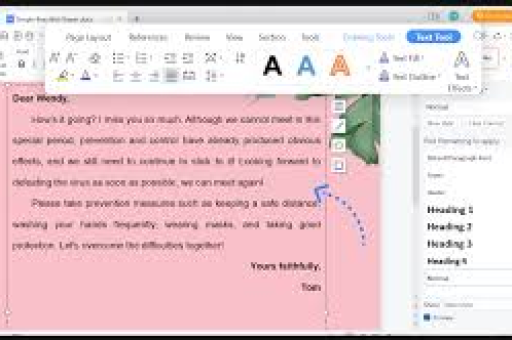
- 侧边栏占据屏幕空间,影响排版预览
- 有时误操作打开了侧边栏,却不知道怎么关闭
- 演示时希望隐藏侧边栏,让内容更聚焦
掌握 WPS如何隐藏显示侧边栏面板 是提升办公效率的基本技能,本文将结合WPS 2023/2024最新版本,给出3种最实用的操作方法,并解答常见疑惑。
方法一:通过“视图”选项卡操作(最通用)
适用场景:WPS文字、表格、演示通用,适合不习惯快捷键的用户。
操作步骤:
- 打开WPS文档,点击顶部菜单栏的 “视图” 选项卡。
- 在“视图”功能区中,找到 “导航窗格” 或 “侧边栏” 选项(不同版本名称略有差异)。
- WPS文字:通常显示为“导航窗格”复选框。
- WPS表格:可能显示为“侧边栏”或“任务窗格”。
- WPS演示:在“视图”下找到“幻灯片导航”或“侧边栏”。
- 勾选该复选框 → 侧边栏显示;取消勾选 → 侧边栏隐藏。
优点:操作直观,无需记忆快捷键。
缺点:需要切换鼠标点击,速度稍慢。
小提示:如果找不到“导航窗格”,可以尝试点击“视图”右侧的小箭头展开更多选项,或者在“任务窗格”组中查找。
方法二:使用快捷键一键切换(最快)
适用场景:追求效率、需要频繁切换的用户。
默认快捷键:
- WPS文字:
Ctrl + F
按下后,左侧会弹出“查找和替换”面板,再次按Ctrl + F可关闭。
注意:此快捷键同时也触发了查找功能,如果只需要开关侧边栏,可以修改快捷键设置。 - WPS演示:
Alt + F1或Ctrl + Shift + F(不同版本略有不同) - WPS表格:
Ctrl + Shift + L或F11(部分版本)
如何自定义快捷键:
- 点击左上角“文件” → “选项” → “自定义功能区”。
- 在底部“快捷键”设置中,搜索“导航窗格”或“侧边栏”。
- 指定自己习惯的快捷键(如
Ctrl + Shift + S)。 - 确定后即可生效。
缺点:默认快捷键可能与系统冲突,需要先测试。
方法三:右键菜单快速隐藏(最灵活)
适用场景:侧边栏已经打开,想要临时关闭而不进入菜单。
操作步骤:
- 将鼠标移动到侧边栏的标题栏区域(即顶部带有“导航”或侧边栏名称的灰色条)。
- 右键单击,在弹出的菜单中选择 “关闭” 或 “隐藏”。
- 如需重新显示,再次右键单击文档区域空白处,选择 “导航窗格” 或 “侧边栏”。
优点:无需菜单跳转,鼠标右键即可完成。
缺点:只对当前已打开的侧边栏有效,且某些版本可能不支持右键关闭。
常见问题问答(Q&A)
Q1:我按了快捷键没有反应,怎么办?
A:先确认软件版本,WPS 2019及更早版本快捷键可能不同,建议升级到最新版,另外检查是否有其他软件占用了相同快捷键(如输入法),可以在“选项”中恢复默认快捷键设置。
Q2:隐藏侧边栏后,排版会变吗?
A:不会,隐藏侧边栏仅是界面UI变化,文档内容、格式、页面布局均不受影响,但如果你习惯使用侧边栏插入样式或阅读目录,隐藏后需要改用其他方式操作(如使用“开始”选项卡中的样式)。
Q3:如何单独隐藏“任务窗格”而非“导航窗格”?
A:WPS的侧边栏实际上分为多种:左侧的导航窗格(目录/页面缩略图)和右侧的任务窗格(剪贴画/样式/字体等)。
- 隐藏左侧:使用上述“视图”中的“导航窗格”。
- 隐藏右侧:点击右侧窗格右上角的“×”关闭,或通过“视图”→“任务窗格”取消勾选。
Q4:为什么我的WPS没有“导航窗格”选项?
A:可能是精简版或教育版WPS,功能被阉割,建议下载WPS Office完整版(个人免费版即可),某些文档类型如纯文本文件(.txt)不支持侧边栏功能。
Q5:隐藏后,下次打开文档还会自动显示吗?
A:通常WPS会记住上次的侧边栏状态,如果你关闭前隐藏了侧边栏,下次打开同一文档或新建文档时,侧边栏默认保持隐藏,若想全局设置,可以在“选项”→“视图”中修改“显示导航窗格”的默认行为。
进阶技巧:不同侧边栏的区别与定制
| 侧边栏类型 | 位置 | 主要用途 | 如何隐藏/显示 |
|---|---|---|---|
| 导航窗格 | 左侧 | 显示文档目录、页面缩略图、搜索结果 | 视图→导航窗格 |
| 任务窗格 | 右侧 | 提供样式、剪贴画、翻译、公式等工具 | 视图→任务窗格(或直接点击×) |
| 智能助手 | 右侧 | WPS AI助手、写作建议(2023新版本) | 视图→智能助手 |
定制技巧:
- 如果不想让侧边栏完全消失,可以拖拽侧边栏边缘调整宽度,最小化到只剩图标。
- 在WPS演示中,左侧的“幻灯片导航”可以切换为“大纲模式”,同样通过视图菜单控制。
- 使用双显示器时,可以将侧边栏拖拽到另一个显示器上,实现一边编辑一边查看目录。
通过以上3种方法,你可以自由控制WPS侧边栏的显示与隐藏,无论是为了获得更宽敞的编辑区域,还是快速调用导航功能,花1分钟掌握这些技巧,就能让办公效率翻倍,如果还有疑问,欢迎在评论区留言,我们会第一时间解答。
标签: 隐藏显示





