
目录导读
- 页眉设置:基础操作、不同首页页眉、奇偶页不同页眉
- 页脚设置:添加页脚、插入日期/公司Logo、页脚位置调整
- 页码设置:插入页码、自定义起始页码、页码格式(- 1 - / 第1页共N页)
- 高级技巧:分节与独立页眉页脚、删除/修改横线、页码从指定页开始
- 常见问题问答:页眉无法修改、页码重复、页眉横线去不掉等
页眉设置
1 基础操作:为文档添加页眉
在WPS文字中,页眉是文档顶部区域,常用于显示章节标题、公司名称或作者信息,操作路径:双击文档顶部空白区域(或点击“插入”选项卡 → “页眉和页脚”组 → “页眉”),此时WPS会自动进入页眉编辑状态,默认出现一个虚线框,输入内容即可,输入完成后,双击正文区域或点击“关闭页眉和页脚”按钮退出。
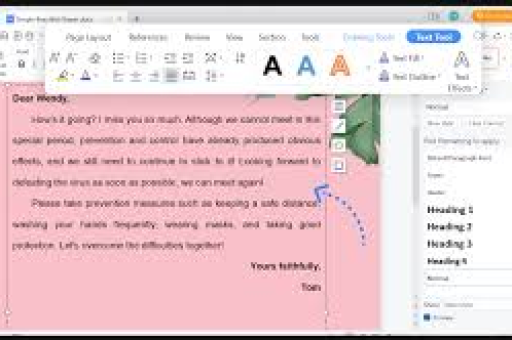
小技巧:页眉中的文字可以像正文一样调整字体、字号、颜色和对齐方式,如果希望页眉内容居中,选中文字后点击“开始”选项卡中的“居中”按钮。
2 不同首页设置单独的页眉
很多论文、报告要求首页(封面)不显示页眉,或者显示特殊的页眉,操作方法:
- 进入页眉编辑状态后,在“页眉和页脚”选项卡(WPS 2019及以上版本在“页眉页脚工具”中)勾选“首页不同”。
- 此时首页页眉会标记为“首页页眉”,其他页为“页眉”,分别设置内容后,首页将独立显示。
- 若需要首页完全无页眉,只需在首页页眉框中保持空白即可。
3 奇偶页设置不同页眉
常用于书籍或双面打印的文档,奇数页与偶数页显示不同内容(如奇数页放书名,偶数页放章节名)。
- 同样在“页眉和页脚”选项卡中勾选“奇偶页不同”。
- 进入奇数页页眉(通常为第1页),输入内容;再转到偶数页页眉(第2页),输入另一内容,WPS会自动识别奇偶并分别应用。
注意:勾选“奇偶页不同”后,每类页眉(首页页眉、奇数页页眉、偶数页页眉)都可以独立设置,互不干扰。
页脚设置
1 添加页脚与基础内容
页脚位于页面底部,常用作显示页码、文档版本、日期等,双击页面底部区域,或点击“插入” → “页脚”即可进入编辑,WPS提供预置样式(如“传统型”、“条纹型”),也可选择“空白”自行设计。
经典应用:在页脚中插入日期和时间,点击“页眉和页脚”选项卡中的“日期和时间”按钮,选择格式后自动更新,如需固定日期,可取消“自动更新”勾选。
2 插入公司Logo或图片
若需要在页脚添加Logo(例如公司文档页脚统一显示品牌图标):
- 进入页脚编辑状态,点击“插入” → “图片” → “来自文件”,选择Logo图片。
- 调整图片大小,并设置文字环绕方式(如“浮于文字上方”或“四周型”),然后拖拽到合适位置。
- 注意:图片尺寸不宜过大,避免遮挡正文,建议宽度控制在页面宽度的10%-15%。
3 页脚位置与对齐调整
默认页脚居中显示,但可以通过“页眉和页脚”选项卡中的“对齐”功能调整为左对齐或右对齐,页脚与页边距的距离也可调整:在“页面设置”中(双击标尺或点击“页面布局” → “页边距” → “自定义页边距”),修改“页脚”数值(通常默认1.75厘米,可改为0.5-2厘米)。
页码设置
1 快速插入页码
页码是最常见的页脚内容,点击“插入” → “页码”,弹出下拉菜单:
- 页面底端:页码显示在页脚位置(最常用)。
- 页边距:可放在页面左侧或右侧边缘。
- 当前位置:可在正文中任意位置手动放置(不推荐,容易错乱)。 选择一种样式后,WPS自动为每一页添加连续页码。
2 自定义起始页码
很多文档(如论文正文从第3页开始标1)需要重新设置起始值,方法:
- 双击页脚区域,选中页码数字,右键 → “设置页码格式”。
- 在弹出的对话框中,选择“起始页码”,输入需要的数字(1”)。
- 注意:此操作会改变该节内所有页的页码编号,如果文档分节,需针对每一节单独设置。
3 页码格式:显示“第X页 共Y页”
标准论文格式常要求使用“第1页 共10页”的形式,WPS中实现方式:
- 先插入静态页码(如“第 页”),再手动输入“第”和“页”文字。
- 更智能的方法:在页脚中,先用“插入” → “页码” → “页面底端”选择一个带文字的样式(如“第1页”)。
- 然后输入空格,再点击“插入” → “文档信息” → “总页数”(或使用快捷键),或者通过“域”的方式:按Ctrl+F9插入域代码,输入
=NUMPAGES,按F9更新,但最简易的方法:在“页眉和页脚”选项卡中点击“页码” → “页脚样式” → 选择“第X页,共Y页”(WPS内置模板)。 - 注意:若内置样式不满足要求,可手动组合两个域:
第 {PAGE} 页 共 {NUMPAGES} 页(花括号需按Ctrl+F9输入,不要直接打大括号)。
4 从指定页开始编号(分节关键)
封面无页码,目录页用罗马数字(I、II、III),正文用阿拉伯数字从1开始,这需要分节(Section)和取消“链接到前一节”。
高级技巧
1 分节:不同章节独立设置页眉/页脚/页码
分节是WPS文字排版的核心功能,点击“页面布局” → “分隔符” → “分节符(下一页)”,插入分节符后,文档被分为不同节,双击某一节的页脚,可以看到“与上一节相同”的标识,点击“页眉和页脚”选项卡中的“链接到前一节”按钮(灰色高亮表示已链接,点击使其取消高亮),即可断开链接,此后该节的页眉页脚可独立编辑。
应用场景:论文第一章页眉为“第一章 绪论”,第二章页眉为“第二章 文献综述”,且每章页码独立开始。
2 删除页眉中的横线
默认页眉下方有一条横线,许多用户想去除它,方法:
- 进入页眉编辑状态,选中页眉文字(全选或至少选中一个字符)。
- 点击“开始”选项卡 → “边框”按钮(在段落组中,图标为田字格) → 选择“无边框”。
- 或者点击“边框和底纹”,在“边框”设置中选择“无”,并应用于“段落”,即可删除横线。
3 修改页眉横线样式(颜色、粗细)
若不想删除,只想换样式:进入页眉,选中文字,点击“边框” → “边框和底纹”,在“样式”中选择线型(双线、点线等),颜色和宽度,并在预览中确认“下框线”被选中。
4 页码从正文开始(封面+目录无页码)
- 在封面末尾插入分节符(下一页)。
- 在目录末尾再插入一个分节符(下一页),所在节的页脚,点击“链接到前一节”取消链接,节中设置页码起始为“1”,并删除前两节的页码(或设置页码格式为无)。
常见问题问答
Q1:为什么我双击页眉,却发现页眉内容呈灰色无法修改?
A:通常是因为文档设置了“限制编辑”,点击“审阅” → “限制编辑”,查看是否开启了只读保护,如果是,需要点击“停止保护”(输入密码),若文档处于“只读模式”或“预览模式”,也会无法编辑,请确保文档处于可编辑状态。
Q2:页码总是重复显示,或者每一页的页码都是同一个数字,怎么办?
A:这通常是因为没有插入域,而是手动输入了数字,正确做法是使用“插入” → “页码” → 选择样式,如果已手动输入,请删除后重新插入,检查是否分节后忘记取消“链接到前一节”,导致后一节沿用前一节的页码编号。
Q3:页眉中的横线怎么都去不掉,尝试了边框设为“无”但保存后仍然出现?
A:确保你在页眉编辑状态下选中了整段文字(包括换行符),并且应用的是“段落”边框,有时需要清除“自选图形”或“表格”边框,另一个快速方法:在页眉编辑状态,按Ctrl+Shift+N将页眉段落还原为“正文”样式,然后再设置边框为无。
Q4:如何让奇数页页眉靠左对齐,偶数页页眉靠右对齐?
A:勾选“奇偶页不同”后,分别设置奇数页页眉(如左对齐)和偶数页页眉(如右对齐),注意:WPS默认的页眉样式可能会把左右对齐绑定到页码位置,可手动用制表位实现精准对齐。
Q5:插入总页数后,显示的不是{NUMPAGES}而是“文档总页数”字样?
A:如果直接调用“文档信息”域,可能会显示“总页数”文字,建议使用快捷键Ctrl+F9手动插入域代码NUMPAGES,然后按F9更新,或者在“插入” → “域”中选择“NumPages”,确保域代码没有被空格或换行符破坏。
Q6:我希望封面、目录都没有页眉,但正文有,如何设置?
A:在封面末尾和目录末尾分别插入分节符(下一页),然后进入正文节,取消“链接到前一节”,再在正文节中添加页眉,在封面节和目录节中保持页眉空白(或者设置“首页不同”让首页空白,但更推荐分节法)。
Q7:WPS文字中设置页码时,如何让页码显示为“- 1 -”这种样式?
A:选择“插入” → “页码” → “页面底端” → 找到“-1-”样式(WPS内置模板中通常有),如果没有,可以手动在页脚输入“ - ”,再插入页码域,再输入“ - ”并调整字号,或者使用域代码:,花括号内为PAGE域。
Q8:为什么我设置完页眉后,打印预览时页眉显示不完整?
A:可能是页边距设置过小,进入“页面布局” → “页边距” → “自定义页边距”,增大“上”边距和“页眉”的数值(例如上边距2.5厘米,页眉1.5厘米),或者确保页眉内容没有超出页边距范围。
Q9:如何在WPS中设置页码从第3页开始为1(前2页无页码)?
A:前两页(封面、目录)可以独立节或通过“首页不同”处理,建议分节:在第3页前插入分节符,进入第3页所在节的页脚,取消“链接到前一节”,然后右键页码设置“起始页码”为1,前两节的页码全部删除或设为空白。
Q10:WPS与Word的页眉页脚设置兼容吗?
A:大部分功能兼容,但WPS在“页眉和页脚”选项卡的界面布局略有不同,核心操作一致,保存为docx格式后,在Word中打开页眉页脚设置仍然有效,但某些WPS特有的样式(如“第X页共Y页”自动模板)可能会丢失格式,建议手动检查。
掌握WPS文字的页眉、页脚、页码设置,是制作专业文档的必备技能,从基础插入到分节独立设置,再到自定义格式与常见问题排障,本文覆盖了90%以上的办公场景,实际使用中,多尝试“分节符”与“链接到前一节”的配合,就能灵活控制文档的每一部分,如果遇到其他问题,欢迎留言交流。
标签: 页码设置





