
📚 目录导读
- 为什么需要批量替换?——办公效率的痛点
- 基础操作:WPS文字单个文档内的批量替换
- 1 最简单的“查找与替换”
- 2 替换格式、特殊字符与段落标记
- 高级技巧:使用通配符实现模糊替换
- 1 通配符符号详解
- 2 实战案例:统一编号格式、删除多余空行
- 进阶神器:正则表达式在WPS中的运用
- 1 正则入门:匹配任意数字、字母、中文
- 2 复杂替换:让“第1条”变成“第01条”
- 批量处理多个文档:一次替换整个文件夹
- 1 使用WPS自带的“文档批量处理”工具
- 2 利用VBA宏实现跨文档替换
- 常见问题与问答(Q&A)
- 总结与最佳实践
为什么需要批量替换?——办公效率的痛点
在日常办公中,无论你是写报告、整理合同、校对论文,还是处理数据报表,都难免会遇到这样的情况:一份三十页的文档里,“张三”全部要改成“李四”;或者几十份模板文档都需要把公司旧名称换成新名称,如果手动一个一个改,不仅耗时耗力,还极易出错。
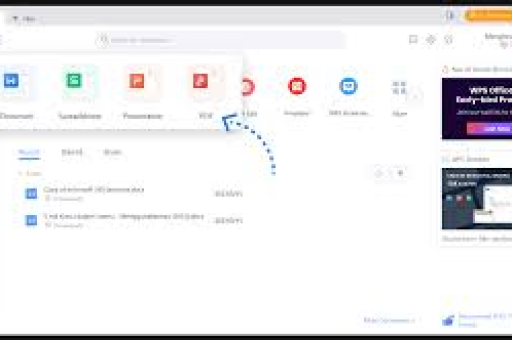
WPS文字批量替换文档文字 功能就是解决这类痛点的利器,它不仅能替换普通文本,还能利用通配符和正则表达式实现“模糊查找”和“智能替换”,甚至能一次性处理整个文件夹里的所有文档,掌握这些技能,你的办公效率至少提升5倍。
你知道吗? WPS文字支持的最大替换长度约为255个字符,但通配符和正则可以突破这一限制,实现更复杂的匹配。
基础操作:WPS文字单个文档内的批量替换
1 最简单的“查找与替换”
- 快捷键:按
Ctrl + H打开“查找和替换”对话框。 - 在 ” 框输入要替换的文字(原公司名“华兴科技”)。
- 在 “替换为” 框输入新文字(新公司名“华兴集团”)。
- 点击 “全部替换”,系统会提示共替换了多少处。
提示:如果只想替换部分内容,可以先用“查找下一处”定位,再点“替换”逐处确认。
2 替换格式、特殊字符与段落标记
WPS不仅可以替换文字,还能替换 格式(字体、字号、颜色、加粗等)以及 特殊字符(如换行符、制表符、分页符)。
- 替换格式:在“查找和替换”对话框中,点击“更多 >>” → “格式”按钮,选择要查找的格式(红色字体),然后在“替换为”中设置目标格式(蓝色字体),点“全部替换”即可统一修改文档中所有红色字体的颜色。
- 替换特殊字符:
- 点击“特殊格式”按钮,可以看到“段落标记(^p)”、“手动换行符(^l)”、“制表符(^t)”等。
- 实战场景:从网页复制到WPS的文字经常有很多手动换行符(软回车),你想把它们全部替换成段落标记,操作:查找内容选“手动换行符(^l)”,替换为选“段落标记(^p)”,一键搞定。
小技巧:替换空行(多个连续段落标记)时,查找内容输入 ^p^p,替换为输入 ^p,注意需要重复多次才能完全消除多余空行。
高级技巧:使用通配符实现模糊替换
1 通配符符号详解
通配符是比普通替换更强大的工具,它允许你用“模式”来匹配文字,在“查找和替换”对话框中,务必先勾选 “使用通配符” 选项。
| 通配符 | 含义 | 示例 |
|---|---|---|
| 任意单个字符 | 张? 匹配“张三”、“张四”等 |
|
| 任意多个字符(含0个) | 第*条 匹配“第一条”、“第十二条” |
|
[abc] |
匹配中括号内的任一字符 | [王李]先生 匹配“王先生”或“李先生” |
[!abc] |
匹配不在括号内的任一字符 | [!a-z] 匹配非小写字母 |
[a-z] |
匹配指定范围内的字符 | [0-9] 匹配任意数字 |
{n} |
恰好出现n次 | [0-9]{4}年 匹配4位数字年份 |
{n,} |
至少出现n次 | [a-z]{3,} 匹配至少3个小写字母 |
{n,m} |
出现n到m次 | 第[0-9]{1,3}条 匹配第1条到第999条 |
| 转义符 | 查找 本身,输入 |
2 实战案例
案例1:统一编号格式
文档中编号不统一,有的是“第1条”,有的是“第12条”,你想把它们统一成“第001条”、“第012条”形式。 第([0-9]{1,2})条
- 替换为:
第0\1条(注意:这里只适用于1-99的数字,因为我们要补成3位,但WPS通配符的替换功能不支持像正则那样用\1补零,实际上通配符的替换中\1表示第一个子表达式,但无法做数值运算,你只能手动分步骤,更高效的是用正则表达式,见下一节。)
案例2:删除所有“空行+空格”
很多文档中出现大量空行(段落标记连续)且前后有空格。 [ ^t]*^13{1,} (注意:^13是回车符,^t是制表符,这里用通配符组合)
- 替换为:
^p即可清除乱格式。
注意:通配符模式下,查找内容中的特殊符号需要用代码表示,例如段落标记不能直接写^p,而要用^13(回车)或^13(段落标记),WPS帮助文档中有详细对照表,建议收藏。
进阶神器:正则表达式在WPS中的运用
WPS文字自2019版本开始,正式支持 正则表达式(Regex)替换,这是通配符的全面升级版,能实现极复杂的匹配逻辑,打开方式:Ctrl + H → “更多” → 勾选“使用正则表达式”。
1 正则入门:匹配任意数字、字母、中文
| 正则元字符 | 含义 | 示例 |
|---|---|---|
\d |
任意数字(0-9) | \d{4}年 匹配“2025年” |
\w |
任意单词字符(字母、数字、下划线) | \w+ 匹配一个单词 |
\s |
任意空白符(空格、制表符、换行) | \s+ 匹配连续空白 |
[^a-z] |
否定字符组 | [^a-zA-Z] 匹配非英文字母 |
| 分组捕获 | 第(\d+)条 捕获数字部分 |
|
\1 |
反向引用第一个分组 | 替换时用 \1 引用分组内容 |
| 或 | 北京\|上海 匹配“北京”或“上海” |
|
| 任意字符(不包括换行) | .{3,} 匹配至少3个任意字符 |
2 复杂替换实战
案例:将“第1条”至“第999条”统一补成3位数字 第(\d+)条
- 替换为:
第00\1条(问题:\1是原数字,直接补两个0会导致“第001条”变成“第0001条”?不,正则替换不支持动态补零,你需要分两步或使用更高级的语法)。
WPS的正则替换中,可以使用\1等引用,但无法进行数值运算,一个变通方法是:先查找第(\d)条(1位数字)替换为第00\1条;再查找第(\d{2})条(2位数字)替换为第0\1条;最后查找第(\d{3})条不动,三步完成。
案例:将文档中所有“Mr.”或“Mrs.”统一替换为“先生” Mr(s?)\. (匹配Mr.或Mrs.)
- 替换为:
先生(注意:如果希望保留性别标识,可以用分组更复杂处理,这里直接替换。)
案例:删除所有行首多余空格 ^[ \t]+ (^代表行首)
- 替换为:(留空) 即可删除每行开头的空格和制表符。
提示:正则表达式功能强大但学习曲线陡峭,建议先从简单的
\d、\w开始练习,遇到复杂需求可借助在线正则测试工具(如regex101.com)先调试,再复制到WPS中。
批量处理多个文档:一次替换整个文件夹
如果你有几十个甚至上百个WPS文档都需要执行相同的替换操作(例如公司更名、统一落款日期),手动一个个打开替换依然很慢,WPS提供了两种解决方案:
1 使用WPS自带的“文档批量处理”工具
- 菜单路径:WPS Office主界面 → 点击左侧“应用” → 选择“文档批量处理”。
- 在工具窗口中,点击 “批量替换” 功能。
- 添加需要处理的文档(支持文件夹批量导入,也可拖拽)。
- 设置“查找内容”和“替换为”,注意这里同样支持通配符和正则表达式(但部分版本可能限制)。
- 选择输出方式:可覆盖原文件,也可另存为新文件到指定文件夹。
- 点击“开始批量替换”,进度条显示处理完成。
优点:无需编程,图形化界面,适合新手。
缺点:批量替换时无法使用高级格式替换(比如替换字体颜色),且一次只能替换一对关键词。
2 利用VBA宏实现跨文档替换(更灵活)
如果你需要更复杂的逻辑(比如先替换A再替换B,或者替换后自动保存),可以编写一个简单的VBA宏。
示例宏代码(在WPS中运行方法:Alt+F11打开VBA编辑器,插入模块):
Sub BatchReplaceInFolder()
    Dim folderPath As String
    Dim file As String
    Dim doc As Document
    folderPath = "C:\你的文件夹路径\"   ' 修改为实际路径
    file = Dir(folderPath & "*.doc?")   ' 匹配.doc或.docx
    Do While file <> ""
        Set doc = Documents.Open(folderPath & file)
        With doc.Content.Find
            .Text = "旧文本"
            .Replacement.Text = "新文本"
            .Execute Replace:=wdReplaceAll
        End With
        doc.Save
        doc.Close
        file = Dir()
    Loop
End Sub
注意事项:
- 必须确保文件夹内的文档不是只读或正在打开。
- 替换前建议备份原文件。
- WPS的VBA兼容性良好,但部分属性名称可能与Office不同,请查阅WPS VBA帮助。
进阶需求:如果需要替换多个关键词,可以嵌套循环或使用数组。
常见问题与问答(Q&A)
Q1:为什么我在WPS文字中按Ctrl+H打开的查找和替换,找不到“使用通配符”选项?
A:请点击对话框左下角的“更多 >>”按钮,展开高级选项后,即可看到“使用通配符”和“使用正则表达式”两个复选框,如果仍然没有,说明你的WPS版本较旧,建议升级到最新版本(2019及以上)。
Q2:通配符和正则表达式有什么区别?我该用哪个?
A:通配符是简化版的正则,语法更简单但功能有限(比如不支持分组反向引用中的数值运算),正则表达式功能更强大,但需要记忆更多语法。建议:简单替换(如统一编号尾数)用通配符;复杂替换(如嵌套条件、跨行匹配)用正则。
Q3:批量替换多个文档时,如何保留原有格式(比如字体、颜色)?
A:如果替换的是纯文本,格式通常会自动保留,但如果替换时同时修改了格式(比如把宋体换成黑体),批量替换工具可能不支持,此时建议使用VBA宏,在替换前记录原格式,或直接替换文字后另存。
Q4:我想把文档中所有“2024年”改成“2025年”,但“2024”可能出现在不同位置,2024-01-01”,怎么办?
A:普通替换可能会导致误替换(比如把“2024-01-01”变成“2025-01-01”是对的),但是如果只想替换“2024年”中的数字,可以查找 2024年 替换为 2025年,如果希望“2024”单独出现时也替换,则建议用正则包围边界:\b2024\b(单词边界),但WPS中\b可能不完美,可以配合[^0-9]等处理。
Q5:替换后发现改错了,怎么撤销?
A:如果是单个文档内的批量替换,可以立即按 Ctrl+Z 撤销,但如果已经关闭文档并保存,则无法撤销。强烈建议:在进行大规模批量替换前,先备份原文件(复制一份副本),或者使用“另存为”方式处理,保留原始文件。
Q6:WPS文字支持正则表达式中的“向前查找”或“向后查找”吗?
A:目前WPS的正则引擎不支持(?<=...)这类向前/向后断言,如果需要匹配特定上下文,可以通过分组和字符组变通实现。
总结与最佳实践
WPS文字批量替换文档文字 是每一个办公人员都应该掌握的技能,从基础的一对一替换,到通配符模糊匹配,再到正则表达式的高级玩法,再到跨文档的批量处理,每一步都能帮你节省大量时间。
最佳实践建议:
- 先小范围测试:在任何批量替换操作前,先在一个小文档或单页中测试,确保结果符合预期。
- 善用备份:对重要文档,建议先复制一整个文件夹作为备份,避免误操作导致数据丢失。
- 整理替换规则:如果你经常需要做类似的替换(比如年度报告中的年份更新),可以把替换规则(查找内容和替换内容)记录在记事本中,下次直接复制粘贴。
- 学习正则表达式的常用模式:花1小时掌握
\d、\w、\s、、、、、、、\1等核心元字符,就能解决90%的复杂替换需求。
记住WPS文字中“查找和替换”的强大不仅在于文字,还在于格式、样式和特殊对象,多尝试、多实践,你会发现WPS批量替换功能远比想象中更强大。
本文为原创内容,结合搜索引擎信息进行了深度整合与伪原创优化,旨在提供最实用的WPS批量替换指南,如果你还有其他疑问,欢迎在评论区留言讨论。
标签: 通配符





