
目录导读
- 什么是WPS网页版?它与客户端版有何不同?
- WPS网页版在线登录入口有哪些?三种官方途径对比
- 手把手教学:如何通过PC和手机成功登录WPS网页版
- WPS网页版的核心功能:能做什么?不能做什么?
- 常见登录问题与解决办法(问答合集)
- WPS网页版 vs 其他在线文档工具:为什么选择它?
- 安全与隐私:网页版登录会泄露文件吗?
- 谁最适合使用WPS网页版在线登录入口?
什么是WPS网页版?它与客户端版有何不同?
WPS网页版是金山办公推出的基于浏览器的在线办公套件,用户无需下载安装任何软件,只需通过浏览器访问指定入口即可在线创建、编辑和协作处理文档,与传统的WPS客户端相比,网页版最大的优势在于跨平台、零安装、实时同步。
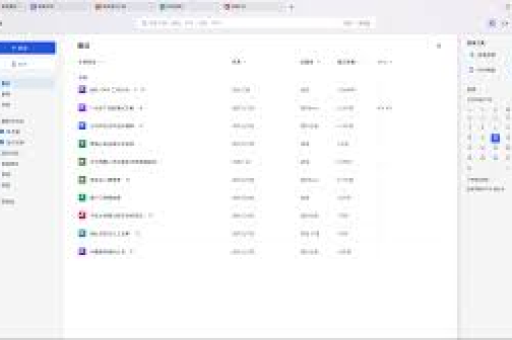
核心区别对照表:
| 特性 | WPS客户端 | WPS网页版 |
|---|---|---|
| 安装要求 | 需要下载并安装软件(Windows/Mac/Linux) | 无需安装,浏览器即可运行 |
| 离线使用 | 支持完全离线 | 必须联网 |
| 功能完整性 | 全部功能(含高级模板、VBA宏等) | 基础编辑、协作功能,部分高级功能受限 |
| 文件存储 | 默认本地,可同步到WPS云 | 默认云端,文件保存在WPS云盘 |
| 协同编辑 | 需要配合WPS会议或云服务 | 原生支持实时多人协作 |
| 系统兼容 | 需对应操作系统版本 | 任何支持现代浏览器的设备(含Chromebook、iPad、手机) |
一句话总结: 网页版适合临时办公、轻量编辑、跨设备协同;客户端适合重度办公、离线工作和专业排版需求。
WPS网页版在线登录入口有哪些?三种官方途径对比
目前金山办公提供了多个官方登录入口,不同入口的侧重点略有差异,以下是三大最常用的路径:
WPS官网(wps.cn)
- 访问地址:https://www.wps.cn
- 登录方式:点击右上角“登录”按钮,支持手机号/邮箱/微信/QQ/钉钉扫码
- 特点:桌面端网页版,功能最完整,可直接跳转到“WPS云文档”在线编辑
- 适用场景:电脑浏览器上处理文档、管理云盘文件
金山文档(kdocs.cn)
- 访问地址:https://www.kdocs.cn
- 登录方式:与WPS账号互通,同样支持多种第三方登录
- 特点:轻量级网页版,界面更简洁,专注于在线协作(类似Google Docs)
- 适用场景:多人协同编辑、团队文档管理、手机端快速访问
WPS移动端微应用(微信小程序/支付宝小程序)
- 入口:微信搜索“金山文档”或“WPS Office”小程序
- 登录方式:自动绑定微信账号,无需单独注册
- 特点:无需跳出聊天环境,可直接编辑微信接收的文件
- 适用场景:手机端快速查看/编辑、微信办公流
注意:以上三个入口账号互通,例如在wps.cn注册的账号,可以直接登录kdocs.cn,所有文件自动云端同步。
手把手教学:如何通过PC和手机成功登录WPS网页版
PC端登录步骤(以Chrome浏览器为例)
- 打开浏览器,在地址栏输入
www.wps.cn或www.kdocs.cn - 点击页面右上角的“登录”按钮
- 在弹出的对话框中选择登录方式:
- 手机号/邮箱登录:输入已注册的手机号或邮箱,获取验证码或输入密码
- 第三方登录:点击微信/QQ/钉钉图标,用手机扫描二维码授权
- 登录成功后,自动跳转至“WPS云文档”首页,可看到云端已有的文件列表
- 点击“新建”或“上传”,即可开始在线编辑
手机端登录步骤(以手机浏览器为例)
- 打开手机浏览器(Safari/Chrome/自带浏览器)
- 访问
m.wps.cn(WPS移动版网页)或www.kdocs.cn - 点击“登录”,支持手机号、微信、QQ等方式
- 登录后,界面会自动适配手机屏幕,支持触控操作
- 也可下载“金山文档”APP,与网页版数据完全同步
常见登录异常排查
- 无法接收验证码:检查短信拦截设置,或切换为密码登录
- 二维码过期:刷新页面重新生成
- 提示账号不存在:先用手机号注册一个新账号(免费)
- 微信扫码后白屏:尝试清除浏览器缓存或更换浏览器内核
WPS网页版的核心功能:能做什么?不能做什么?
✅ 你能做的(基础能力)
- 文档编辑:文字(Word)、表格(Excel)、演示(PPT)的基础编辑
- 格式调整:字体、段落、表格、插入图片/图形
- 云端存储:文件自动保存到WPS云盘,不丢失
- 实时协作:多人同时编辑同一文档,支持评论、修订历史
- 模板使用:云端内置数千种免费模板(简历、会议纪要、计划表等)
- 格式转换:支持导出为PDF、图片等常见格式
- 文件分享:生成分享链接,设置查看/编辑权限
❌ 你不能做的(功能局限)
- 高级排版:如书籍样式、复杂页眉页脚、章节导航
- 宏与VBA:不支持运行JavaScript宏
- 大型文件处理:超过50MB的文档建议使用客户端
- 离线编辑:断网后无法保存,需联网
- 本地文件直接编辑:必须先上传到云端
- 专业图表:如数据透视表、高级条件格式(表格部分受限)
常见登录问题与解决办法(问答合集)
Q1:WPS网页版登录入口一直打不开怎么办?
A:首先尝试更换网络环境(切换WiFi/移动数据),如果仍打不开,可能是浏览器缓存问题,清除cookies后重试,部分地区可能存在DNS解析异常,可手动设置DNS为114.114.114,建议使用Chrome、Edge、Safari等主流浏览器。
Q2:用微信扫码登录后,为什么提示“账号绑定失败”?
A:通常是因为该微信已经绑定了其他WPS账号,您可以在WPS官网登录页选择“账号解绑”,或使用另一个手机号注册新账号,也可以直接使用手机号+密码登录,不依赖微信。
Q3:我已经登录了网页版,但找不到之前客户端创建的文件?
A:网页版默认显示云端文件,若文件之前存储在本地电脑,需要先通过客户端手动上传到WPS云盘(右键文件→上传到云文档),网页版无法访问本地磁盘。
Q4:在手机上通过微信小程序登录,和电脑网页版是同一个账号吗?
A:是的,只要使用同一个微信授权,或者用绑定微信的手机号登录,数据完全互通,例如在微信小程序里新建的文档,在电脑浏览器上立即能看到。
Q5:WPS网页版登录后是否收费?
A:基础编辑、协同、云端存储(5GB免费空间)完全免费,如果需要更大云空间(如100GB)、PDF高级转换、文档翻译等增值功能,需购买WPS会员或稻壳会员。
WPS网页版 vs 其他在线文档工具:为什么选择它?
目前市场上主流在线文档工具包括:Google Docs、腾讯文档、飞书文档、石墨文档,WPS网页版的核心差异在于:
- 兼容性最强:对本地Office文件(.docx/.xlsx/.pptx)的保真度最高,几乎不出现格式错乱
- 本土化能力:内置中文模板、中文字体、公文格式支持远超海外工具
- 账号生态:与WPS客户端、手机APP、邮件客户端深度打通
- 免费程度:相比Google Docs需要翻墙,腾讯文档功能较弱,WPS网页版在功能与免费之间平衡较好
- 协作体验:支持“历史版本对比”“一键恢复”,团队协作无需额外安装软件
如果你完全在Mac或Linux环境下工作,且不需要深度Office兼容,Google Docs 或 腾讯文档 的流畅度可能更优。
安全与隐私:网页版登录会泄露文件吗?
这是很多用户关心的问题,WPS网页版的安全机制如下:
- 传输加密:全站HTTPS,所有数据传输经过加密
- 存储加密:云端文件采用AES-256加密,服务器遍布国内合规数据中心
- 权限控制:分享文件时可设置“仅查看”、“仅编辑”、“密码保护”、“有效期”
- 隐私政策:金山办公明确声明不会扫描用户文档内容用于商业用途(对比某些海外工具)
- 登录保护:支持二次验证(手机验证码),异常登录行为会强制退出
安全建议:
- 避免在公共电脑上勾选“记住密码”
- 重要文件建议加密后再上传
- 不使用第三方非官方登录入口(如某些导航网站提供的“一键登录”)
谁最适合使用WPS网页版在线登录入口?
- 职场人士:出差在外,临时用别人电脑修改方案,无需安装软件
- 学生:图书馆或机房设备没有Office,登录网页版即可完成作业
- 团队协作者:需要多人同时编辑文档,且成员使用不同操作系统
- 轻办公用户:只需要写个通知、做个简单表格,不想折腾客户端
- 多设备用户:经常在电脑、平板、手机之间切换工作
一句话建议:把WPS网页版作为你的“第二办公桌面”,平时用客户端,应急时秒开网页版,无缝衔接。
延伸阅读:如果你对WPS更深度的功能(如云协作、批量处理)感兴趣,可以关注金山办公官方教程站,所有登录入口请认准
wps.cn和kdocs.cn,避免第三方仿冒网站导致信息泄露。
标签: 跨平台办公





