
目录导读
- 为什么WPS会有托盘常驻图标?
- 通过WPS内置设置关闭(最快最安全)
- 禁用WPS开机启动项(适合不常用云服务)
- 修改注册表彻底关闭(高手进阶)
- 使用第三方工具管理(可选)
- 常见问答(FAQ)
- 总结与建议
为什么WPS会有托盘常驻图标?
很多用户安装WPS Office后,发现系统右下角托盘区多了一个“W”字样的蓝色图标,这个图标其实是WPS云服务或WPS任务托盘的后台进程,主要负责以下功能:
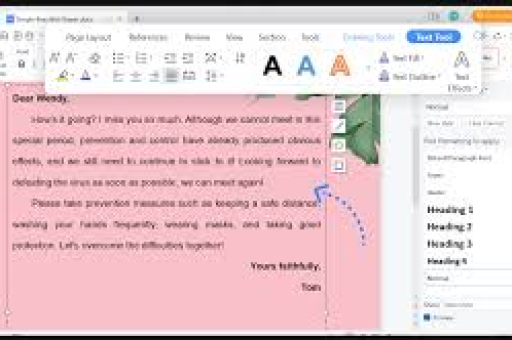
- 自动同步WPS文档到云端;
- 提供右键菜单快速新建文档;
- 接收WPS版本更新通知;
- 监控剪切板内容(部分版本)。
虽然初衷是方便用户,但不少人不喜欢这个图标常驻,担心占用系统资源或影响美观,隐藏或关闭这个图标完全不影响WPS的日常编辑功能,只是停止后台同步等服务,下面提供4种主流方法,你可以根据自己的需求选择。
方法一:通过WPS内置设置关闭(最快最安全)
这是官方推荐、操作最简单的方案,适合绝大多数人。
步骤:
- 打开任意WPS组件(如WPS文字、表格或演示),点击左上角“首页”或“文件”菜单。
- 在弹出的界面中,找到右上角的“设置”图标(齿轮形状),点击进入“设置中心”。
- 在左侧导航栏选择“配置和工具” → “其他选项”。
- 在“任务托盘”区域,取消勾选“显示WPS任务托盘图标”(部分版本显示为“显示WPS云服务托盘图标”)。
- 如果同时想关闭后台云服务,可以在同一页面找到“WPS云服务”选项,将“开启云同步”开关关闭。
- 点击“确定”或“应用”,托盘图标会立即消失。
注意: 不同版本WPS(个人版、专业版、企业版)的设置路径略有差异,如果找不到,可以直接在WPS首页搜索框输入“托盘”进入对应设置。
方法二:禁用WPS开机启动项(适合不常用云服务)
如果不想完全关闭托盘,只是希望WPS不要开机自启动,可以用系统自带的任务管理器禁用。
步骤:
- 按
Ctrl + Shift + Esc打开任务管理器,切换到“启动”选项卡。 - 找到名为“WPS Office”或“WPS Cloud”的启动项。
- 右键点击,选择“禁用”。
效果: 下次开机时WPS托盘图标不会自动出现,但如果你手动打开WPS软件,图标仍然会显示,这种方法不能彻底隐藏图标,只能减少开机影响,适合那些只是讨厌开机弹窗的用户。
方法三:修改注册表彻底关闭(高手进阶)
对于追求极致干净、连手动打开WPS也不想看到图标的用户,可以通过修改注册表实现。
⚠️ 警告: 修改注册表有风险,操作前请备份注册表或创建系统还原点,仅推荐熟悉电脑操作的用户尝试。
步骤:
- 按
Win + R输入regedit打开注册表编辑器。 - 定位到路径:
HKEY_CURRENT_USER\Software\Kingsoft\WPS\WPS Cloud如果不存在WPS Cloud项,可以尝试:
HKEY_CURRENT_USER\Software\Kingsoft\Office\WPS\Common - 在右侧新建一个
DWORD (32位) 值,命名为ShowTrayIcon。 - 双击该值,将数值数据设为
0(0表示隐藏,1表示显示)。 - 重启电脑或注销当前用户生效。
验证: 重新打开WPS文档,图标不再出现,如果需要恢复,只需将数值改回1或直接删除该键值。
另一种方法: 找到 HKEY_LOCAL_MACHINE\SOFTWARE\WOW6432Node\Kingsoft\Office\WPS\Common(64位系统),同样的操作可以全局隐藏。
方法四:使用第三方工具管理(可选)
如果你不想手动修改注册表,可以使用系统优化类工具(如火绒、CCleaner、软媒魔方)的“开机启动管理”或“系统托盘管理”功能,直接禁止WPS托盘进程运行。
注意: 这类工具可能误杀其他正常进程,建议只针对WPS相关项操作,常见要禁止的进程名为 wpscloudsvr.exe 或 wpsoffice.exe(部分版本)。
常见问答(FAQ)
Q1:关闭托盘图标后,WPS还能正常使用吗?
A:完全正常,关闭的只是后台同步和通知功能,WPS文字、表格、演示等编辑功能不受任何影响,你可以手动打开WPS软件继续办公。
Q2:为什么我用方法一设置了,重启电脑后图标又出现了?
A:可能是WPS自动更新后重置了配置,建议同时使用方法二禁用开机启动项,或在设置中心关闭“允许WPS自动更新”选项(个人版需注意),如果还不行,可以尝试方法三注册表修改。
Q3:隐藏图标后,WPS云文档还能同步吗?
A:如果你只关闭了托盘图标,而没有关闭云同步服务,那么云文档仍可能在后台同步,如果你不需要云同步,建议在WPS设置中同时关闭“WPS云服务”开关。
Q4:我关闭了所有相关设置,但托盘依然有一个空白图标?
A:这种情况可能是系统缓存问题,可以尝试重启“Windows资源管理器”(在任务管理器中找到它,右键“重新启动”),或者彻底卸载WPS后重新安装(安装时选择“自定义安装”并取消勾选“WPS云服务”),极少数是感染了恶意软件,建议用安全软件扫描。
Q5:这些方法适用于WPS Mac版吗?
A:本文主要针对Windows系统,Mac版WPS的托盘图标(菜单栏图标)通常可以在WPS偏好设置 → 通用 → 取消“在菜单栏显示WPS图标”处关闭,路径较简单。
总结与建议
- 普通用户:优先使用方法一,操作简单无副作用。
- 讨厌开机自启:组合使用方法一 + 方法二。
- 彻底屏蔽图标:尝试方法三注册表修改(做好备份)。
- 不熟悉的用户:请勿随意修改注册表,避免造成系统不稳定。
笔者建议:如果你只是觉得图标碍眼,关闭即可;如果是为了节省内存,实际WPS托盘进程占用通常只有几MB到十几MB,对现代电脑影响微乎其微,权衡利弊后选择最适合自己的方式即可。
标签: 隐藏关闭





