
📖 目录导读
- WPS界面字体缩放的重要性 - 为什么需要调整字体大小?
- 基础调整方法 - 快速改变WPS界面字体大小
- 高级参数设置 - 深入解析缩放调整的参数选项
- 不同场景下的最佳配置 - 高效办公的字体设置方案
- 常见问题与解决方案 - 字体缩放调整中的疑难杂症
- 专家问答 - 解决您的实际困惑
WPS界面字体缩放的重要性
在现代办公环境中,WPS Office作为一款功能强大的办公软件,其界面字体大小直接影响用户的使用体验和办公效率,许多用户在初次使用WPS时,可能会遇到界面字体过小导致阅读困难,或字体过大占用过多屏幕空间的问题,了解并掌握WPS界面字体大小缩放调整参数,能够帮助您根据个人视力情况、显示器分辨率和使用习惯,定制最适合的显示效果。
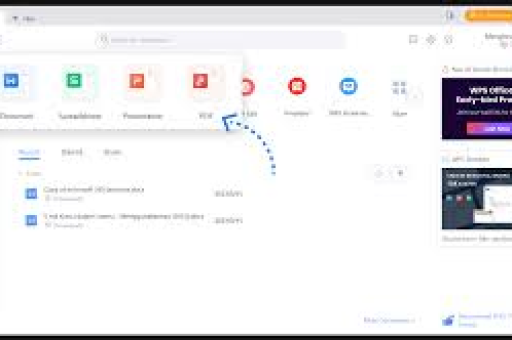
为什么需要调整WPS界面字体?
- 保护视力:长时间工作可减少眼部疲劳
- 提升效率:合适的字体大小让界面信息一目了然
- 适配设备:高分辨率显示器需要适当缩放
- 个性化定制:满足不同年龄段用户的视觉需求
基础调整方法
WPS提供了多种调整界面字体大小的方式,以下是两种最常用的基础方法:
通过“视图”标签调整
- 打开WPS任意组件(文字、表格或演示)
- 点击顶部菜单栏的“视图”标签
- 在“显示比例”区域找到缩放滑块
- 拖动滑块或直接输入百分比数值(支持10%-500%范围)
使用快捷键快速缩放
- Ctrl + 鼠标滚轮:向前滚动放大,向后滚动缩小
- Ctrl + 加号 (+):逐级放大
- Ctrl + 减号 (-):逐级缩小
- Ctrl + 0:重置为100%显示
💡 小贴士:这种方法只会调整当前文档的显示比例,不会影响WPS整体界面字体大小,若需全局调整,请继续阅读下文的高级参数设置。
高级参数设置
对于需要精细调整WPS整体界面字体的用户,高级参数设置是核心解决方案,WPS提供了两个关键参数调整入口:
1 界面字体大小参数设置
步骤:
- 点击WPS左上角的“WPS”图标或“文件”菜单
- 选择“选项”或“设置”(视版本而定)
- 在弹出窗口中找到“视图”或“显示”选项卡
- 定位到“界面字体大小”设置项
可用参数:
- 小号:推荐在1080P显示器上使用
- 中号:系统默认设置,适合大部分用户
- 大号:适合视力较弱的用户或4K高分辨率显示器
- 自定义(部分新版支持):手动输入字体大小数值
2 缩放比例参数详解
WPS界面缩放参数支持自定义数值调整,以下是关键参数说明:
| 参数名称 | 作用范围 | 推荐设置 |
|---|---|---|
| 全局缩放比例 | 整个WPS界面 | 100%-150% |
| 菜单栏缩放 | 顶部菜单文字 | 12pt-16pt |
| 工具栏缩放 | 功能按钮和图标 | 16px-24px |
| 状态栏缩放 | 底部状态信息 | 10pt-14pt |
| 文档标签缩放 | 切换文档标签文字 | 12pt-18pt |
不同场景下的最佳配置
根据实际使用场景,以下是针对性的字体缩放调整参数建议:
办公台式机(24英寸1080P显示器)
- 全局缩放:100%
- 界面字体:中号
- 文档显示:100%-120%
笔记本电脑(13-15英寸1366x768或1920x1080)
- 全局缩放:100%-125%
- 界面字体:中号或大号
- 文档显示:120%-150%
4K高分辨率显示器(27英寸以上)
- 全局缩放:150%-200%
- 界面字体:大号
- 文档显示:150%-200%
老年人或视力较弱者
- 全局缩放:150%-200%
- 界面字体:大号或自定义(增大至16pt以上)
- 文档显示:200%-300%
📌 注意事项:调整参数后,建议重启WPS使设置生效,若出现界面元素显示不完整,可适当降低缩放比例。
常见问题与解决方案
问题1:调整后部分按钮或图标显示不全
- 原因:缩放比例过大导致界面溢出
- 解决方案:降低全局缩放至150%以内,或调整显示器分辨率
问题2:重启WPS后缩放设置恢复默认
- 原因:配置文件权限或版本兼容性问题
- 解决方案:
- 更新WPS至最新版本
- 以管理员身份运行WPS进行设置
- 检查系统DPI设置是否与WPS缩放冲突
问题3:不同组件字体大小不一致
- 原因:WPS文字、表格、演示各自保存独立缩放设置
- 解决方案:分别在各组件中设置统一参数,或使用“WPS整体”设置(部分版本支持)
问题4:调整后电脑整体字体变模糊
- 原因:系统显示缩放与WPS缩放冲突
- 解决方案:
- 在Windows“显示设置”中调整缩放至推荐值
- 在WPS设置中关闭“跟随系统缩放”选项
专家问答
Q1:WPS界面字体调整和Windows系统字体缩放有什么区别?
A: WPS界面字体缩放是独立于Windows系统的,只影响WPS软件内部,Windows全局缩放会改变所有应用程序的显示比例,包括WPS,两者可以配合使用,但建议先调整好系统缩放(通常为100%-150%),再在WPS内微调。
Q2:为什么我的WPS选项里没有“界面字体大小”设置?
A: 这在某些旧版本或简化版WPS中会出现,解决方法是:
- 更新WPS至最新版本(建议2019及以上)
- 检查是否为WPS Office个人版而非政府定制版
- 尝试通过注册表调整(需要专业知识)
- 使用“视图-显示比例”作为替代方案
Q3:在WPS表格中,单元格内文字和界面工具栏字体大小可以分别调整吗?
A: 可以,WPS表格的单元格文字大小需通过“开始”标签下的字号设置调整,而工具栏和菜单栏字体大小则使用前文提到的高级参数设置,两者是独立的设置项,可以分别调整。
Q4:如何一键恢复WPS界面字体到默认状态?
A: 在“选项-视图”中,找到“恢复默认设置”按钮(部分版本在底部),或者删除WPS配置文件(需谨慎操作,建议备份),最安全的方式是逐项将参数改回初始值。
Q5:调整WPS界面字体后,打印出来的文档字体大小会变吗?
A: 不会,WPS界面字体调整只影响屏幕显示效果,打印文档的字体大小取决于页面设置中的字号,两者是完全独立的系统,可放心调整界面显示参数。
掌握WPS界面字体大小缩放调整参数,是提升办公效率的重要技能,通过基础调整方法(视图缩放、快捷键)和高级参数设置(界面字体大小、全局缩放比例),您可以根据个人需求和设备类型,定制最舒适的显示效果,合适的字体大小不仅能保护视力,还能让工作更加高效流畅。
无论您是办公新手还是资深用户,花几分钟熟悉这些设置,都将为您带来长期的便利,立即打开WPS,尝试调整界面字体大小,找到最适合您的参数组合吧!
标签: 参数调整





