
目录导读
- 为什么你需要掌握离线缓存?
- 什么是WPS云文档离线缓存?
- 离线缓存的核心价值(省流量、应急办公)
- 详细设置步骤(电脑端 + 手机端)
- 无网查看操作指南(含编辑与同步)
- 常见问题与专业问答(FAQ)
- 进阶技巧与注意事项
- 从依赖网络到自由办公的跨越
在移动办公、差旅通勤、信号盲区等场景下,“无网无法查看文档”曾是无数职场人的痛点,WPS云文档的离线缓存功能彻底解决了这一难题——只需提前设置,即使没有Wi-Fi或移动数据,你也能随时打开、浏览甚至编辑云端文件,本文将基于最新版WPS Office(2025版)及WPS云服务特性,手把手教你完成离线缓存设置,并解答高频疑问,助你实现“零门槛”无网办公。
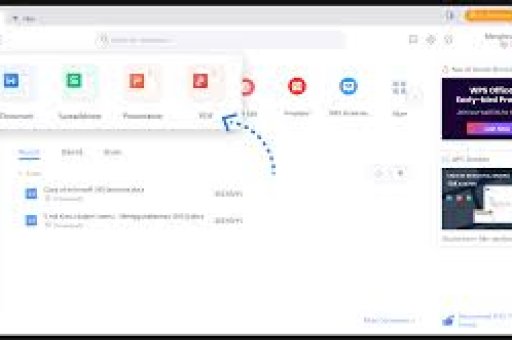
什么是WPS云文档离线缓存?
简单说,就是将存在WPS云端的文档(包括文字、表格、演示、PDF等)的副本预先下载到本地设备,缓存后,文档会以“离线可用”状态存储在手机或电脑的指定路径中,无需实时连接云端服务器即可读取,它与“简单下载”不同:离线缓存保留了与云端的同步关系,联网后会自动比对并更新差异。
技术原理:WPS客户端利用本地数据库存储文件元数据和内容块,通过增量同步算法只传输变化部分,节省流量和存储空间。
离线缓存的核心价值
- 应急办公:飞机上、地铁里、电梯中……任何无网环境都能持续工作。
- 省电省流量:不必频繁请求服务器,电池续航更久,流量费用直降。
- 数据安全:即使云端临时故障,本地副本依然可用。
- 团队协作:提前缓存共享文件夹,离线修改后一键同步,不耽误进度。
详细设置步骤(双端详解)
1 电脑端(Windows / macOS)
- 登录WPS账号:确保已登录同一WPS账号,且云文档列表已加载。
- 选择目标文档:在左侧“云文档”导航栏中,找到需要离线缓存的文件或文件夹。
- 右键菜单设置:
- 右键单击文件 → 选择 “离线可用”(部分旧版为“缓存到本地”)。
- 若需批量设置:选中多个文件 → 右键 → 同样操作。
- 查看缓存状态:文件图标左下角会出现绿色对勾或“本地”标签,表示已成功缓存。
- 管理缓存空间:点击菜单栏“WPS” → “设置” → “缓存设置”,可调整最大缓存上限(建议2-5GB),并一键清理过期缓存。
提示:首次缓存大型文件(如50MB以上的PPT)会消耗一定时间,建议在Wi-Fi下操作。
2 手机端(Android / iOS)
- 打开WPS手机App → 底部“云服务” → 进入“云文档”。
- 长按文件:在文件列表中长按需要缓存的文档(或点击右侧“…”更多按钮)。
- 选择“离线可用”:在弹出的菜单中点击 “离线可用”(部分设备可能显示“下载到本地”)。
- 批量设置:点击右上角“多选”图标,勾选多个文件后,底部出现“离线可用”按钮。
- 确认缓存:文件右侧出现蓝色云朵+向下箭头图标,表示正在缓存;完成后变为实心云朵或绿色标记。
注意:手机端默认只缓存最新版本,如需保留历史版本,需手动在“版本历史”中单独缓存。
无网查看操作指南
1 查看已缓存文档
- 电脑端:关闭网络 → 打开WPS → 点击“云文档” → 所有已缓存文件均可在离线状态下正常打开、滚动、缩放、搜索。
- 手机端:开启飞行模式 → 打开WPS → 底部“云服务” → 云文档列表会自动显示“离线可用”的文档(无网络时不会报错)。
2 离线编辑与同步
- 编辑:离线状态下对文档的修改会暂存本地。
- 同步触发:当设备重新联网后,WPS会自动在后台比对并上传修改内容。
- 电脑端:状态栏会显示“正在同步”图标。
- 手机端:打开App后会在首页提示“X个待同步文件”。
- 冲突处理:若同一文档被多人在线编辑,离线修改同步时可能产生冲突,WPS会弹出“版本冲突”对话框,需手动选择保留哪个版本或合并内容。
3 主动取消离线缓存
- 电脑:右键文件 → 取消“离线可用”。
- 手机:长按文件 → 选择“移除离线缓存”(仅删除本地副本,云端文件不受影响)。
常见问题与专业问答(FAQ)
Q1:离线缓存会占用很大空间吗?如何查看?
A:取决于文档数量和大小,单个Office文件通常1-10MB,PDF或高清图片可能更大,可在WPS设置 → 缓存管理中查看已用空间,建议定期清理不再需要的缓存,或设置最大上限(如3GB)。
Q2:为什么有些文件无法设置离线缓存?
A:可能原因有:
- 文件类型不支持(如超大型视频文件,但WPS支持主流办公格式)。
- 文件属于“仅分享”模式,需先加入自己的云文档库。
- 账号未登录或到期(WPS会员/超级会员可缓存更多文件,免费版有数量限制,通常500个以下)。
Q3:离线编辑后,联网同步会覆盖云端版本吗?
A:不会直接覆盖,WPS采用智能合并:
- 若云端无其他修改,本地版本直接上传替换。
- 若云端有更新,则提示“检测到新版本”,建议选择“保留两者”或手动对比合并。
Q4:能否让整个文件夹自动离线缓存?
A:目前WPS支持文件夹级别的缓存:在电脑端右键文件夹 → “离线可用”,该文件夹内所有文件将自动缓存,后续新增的文件也会自动同步缓存(需保持网络),手机端暂不支持文件夹整体缓存,需逐个文件设置。
Q5:离线缓存与“下载”有什么区别?
A:下载是将文件另存为本地独立副本(不连接云端);离线缓存则保留与云端的关联,联网后自动同步修改,建议日常办公用离线缓存,备份或分享用“下载”。
进阶技巧与注意事项
1 提高缓存效率的3个技巧
- 优先缓存高频文件:例如每日更新的日报模板、常用合同模板。
- 利用“自动缓存”:在电脑端WPS设置中开启“自动将最近打开的文件设为离线可用”,保存默认。
- 跨设备同步:同一账号下,手机和电脑的缓存列表独立,但手动设置过的文件在两台设备间共享缓存状态(需各自下载)。
2 注意事项
- 版权与合规:请勿缓存公司机密文件到个人设备,避免数据泄露。
- 存储空间不足:若手机剩余空间低于1GB,WPS会暂停自动缓存并提醒。
- 版本兼容性:旧版WPS(2019之前)可能不支持离线缓存,请升级至2021及以上版本。
- 同步延迟:联网后等待30秒~5分钟,同步才会完成,若长时间未同步,可尝试手动刷新云文档列表。
从“随时随地办公”到“随时随地办公,无需网络”,WPS云文档离线缓存功能真正打破了物理环境的限制,通过本教程,你已掌握设置方法、查看技巧与冲突处理策略,下一次出差、旅行或通勤,记得提前缓存关键文件——你会发现,没有网络的世界,工作依然高效从容。
延伸提示:搭配WPS的“同步文件夹”功能(需WPS会员),可将本地文件夹自动镜像至云端,实现更智能的离线办公生态,立即试试吧!
标签: 离线缓存





