
目录导读
- 什么是WPS云文档历史版本?
- 为什么要恢复历史版本?
- 电脑端WPS恢复历史版本步骤
- 手机端WPS恢复历史版本步骤
- 网页版WPS恢复历史版本步骤
- 常见问题与解答(Q&A)
- 注意事项与最佳实践
什么是WPS云文档历史版本?
WPS Office作为国内最常用的办公软件之一,其云文档功能允许用户将文件保存到云端,实现多设备同步,而历史版本功能,是WPS云文档的核心特性之一——它会自动记录你对文档的每一次重要修改(包括保存、关闭、自动备份等),形成可回溯的版本列表,当你误删内容、协作中出现冲突、或者想找回某个旧版创意时,就能通过这个功能“时间旅行”回之前的状态。
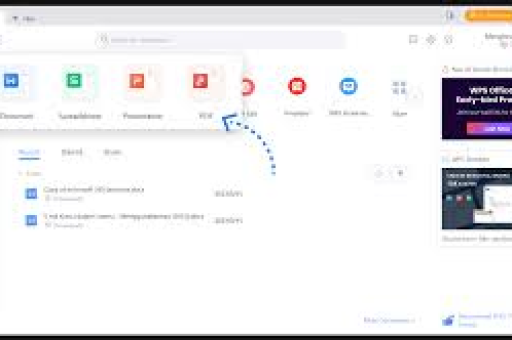
小贴士:WPS个人免费版用户通常可保留最近30天的历史版本,超级会员则支持更长时间(如180天),企业版用户有更高级的版本管理策略。
为什么要恢复历史版本?
- 误操作:不小心删除了大段文字,或者Ctrl+Z已经无法撤销。
- 恶意篡改:多人在线协作时,有人误改或故意删除了关键数据。
- 版本对比:想看看自己几天前的思路,或者恢复一个已经废弃但后来觉得更好的方案。
- 文件损坏:本地文档损坏后,云端还保存着完好的历史版本。
电脑端WPS恢复历史版本步骤
前提条件:你的文档必须保存在WPS云文档中(即文件图标上有蓝色云朵标志),且已联网。
1 通过WPS Office客户端(Windows/Mac)
- 打开云文档:启动WPS,点击左侧导航栏的「云文档」或「我的云文档」。
- 找到目标文件:右键点击需要恢复的文档(.docx/.xlsx/.pptx等),选择「历史版本」。
- 也可以先双击打开文档,然后点击顶部菜单栏的「文件」→「历史版本」。
- 查看版本列表:弹出历史版本窗口,按时间倒序显示所有版本,每个版本会注明保存时间、文件大小、操作人(若为协作文档)。
- 预览与恢复:
- 点击任意版本,右侧会显示“预览”按钮,点击后可在新窗口中查看该版本内容(只读)。
- 确认后,点击「恢复此版本」按钮,系统会弹窗询问“是否覆盖当前版本?”——选择「确定」即可用这个历史版本替换现有文档。
- 注意:也可以选择「另存为」新文件,保留当前版本和历史版本共存。
2 通过WPS网页版(任何浏览器)
- 访问 WPS官网 并登录账号。
- 进入「云文档」→ 我的文档。
- 找到文件,点击文件右下角的“...”更多按钮,选择「历史版本」。
- 操作逻辑与客户端相同:预览、恢复或另存。
特别提醒:网页版的优势在于无需安装软件,哪怕在公司电脑或公共电脑上也能快速恢复。
手机端WPS恢复历史版本步骤
手机WPS(iOS/Android)同样支持云文档版本恢复,但入口略有不同。
1 操作步骤
- 打开WPS App,点击底部“文档”标签,切换到「云文档」列表。
- 找到目标文件,长按文件图标(或点击文件右侧的“...”符号)。
- 在弹出的菜单中,选择「历史版本」。
- 此时会展示所有可用版本,时间、大小清晰可见。
- 点击某个版本,可先「预览」查看内容;确认后点击「恢复」。
部分版本可能因未保存到云端而缺失,但WPS会自动保保存时触发版本记录。
2 手机端实用技巧
- 离线也能看吗?不,历史版本需要联网从云端拉取,因为数据存储在WPS服务器。
- 如何快速对比?手机端没有并排对比功能,建议预览时截图,或使用电脑端进行对比。
网页版WPS恢复历史版本步骤(补充详细)
虽然前面提到过,但网页版是许多用户(尤其是没有安装客户端的macOS或Linux用户)的首选,这里再强化说明:
- 登录 kdocs.cn (金山文档)或 wps.cn 云文档。
- 点击文件→右键→历史版本。
- 支持直接「恢复」或「另存为」。
- 网页版还可以查看版本对比:有些版本会高亮显示该版本与上一版本的差异(仅部分文件格式支持)。
常见问题与解答(Q&A)
Q1:为什么我找不到“历史版本”选项?
A:请确认你的文件是否保存在云端(左上角显示云朵图标),如果是本地文件,需要先上传到云文档才能使用历史版本,免费版仅保留30天内版本,如果超过30天且你没有会员,可能已自动清除。
Q2:恢复后之前的版本会被覆盖吗?
A:当你点击“恢复此版本”时,会覆盖当前云端的最新版本,但被覆盖的版本仍会保留为历史记录(因为恢复本身也会生成一个新版本),所以不用担心彻底丢失。
Q3:多人协作时,能恢复某一个人的修改吗?
A:可以,历史版本会记录每次保存的具体操作人,在版本列表中,你能看到“张三”或“李四”的修改版本,你可以恢复到张三保存的某个版本,但无法单独提取某个人的增量修改(除非通过“版本对比”手动复制)。
Q4:手机和电脑上的历史版本是同步的吗?
A:是的,所有历史版本均存储在WPS云端,因此无论你在手机、电脑还是网页上操作,看到的版本列表是完全一致的。
Q5:历史版本可以永久保留吗?
A:普通用户默认保留30天,WPS会员根据等级可延长至180天或365天,企业版可自定义保留期限,如果希望永久保留某个版本,可以手动“另存为”一个新文件。
Q6:WPS自动保存的频率是多少?
A:WPS默认每5分钟自动保存一次(可设置),但每次手动保存(Ctrl+S)或关闭文档时,也会触发版本记录,所以版本数量可能很多,你可以按时间点筛选。
注意事项与最佳实践
1 确保云同步开启
- 检查WPS设置中的“云同步”选项,确保文件能及时上传到云端,如果本地断网,修改内容可能无法实时同步,导致历史版本缺失最新修改。
2 定期手动保存关键节点
- 虽然WPS自动保存,但在重大改动(如添加图表、调整结构)前,建议手动保存一次(Ctrl+S),这样会生成一个明确的时间点版本,方便回溯。
3 利用“另存为”保留分支版本
- 当你不确定是否要完全恢复旧版本时,可以选择“另存为”新文件,这样新文件会保留历史版本的内容,而原文件继续保留当前状态,这相当于创建了一个“分支”。
4 注意版本数量限制
- 免费版用户经常收到“版本数量已达上限”的提示,这时较早的版本会被自动删除,如果某个文档非常重要,建议升级会员或定期手工备份到本地。
5 企业用户协同策略
- 对于团队协作文档,建议开启“版本锁定”功能(需管理员权限),防止误操作,可以在历史版本中查看每次修改的详细日志(谁、何时、改了什么)。
WPS云文档的“历史版本”功能是救命级的工具,无论是个人用户还是企业团队,掌握正确的恢复方法都能让数据安全得到极大保障,通过本文的详细步骤(电脑客户端、手机App、网页版),以及常见问题的解答,你应该能轻松应对任何“误删、误改、找回旧思路”的场景。
最后提醒:不要等到文件出问题才想起这个功能——平时多留意云文档的版本列表,养成手动保存关键版本的习惯,能让你的工作效率翻倍。
(本文基于WPS Office 2024版及最新云文档功能撰写,若界面有所更新,请以实际版本为准。)
标签: 恢复





