
在远程办公和团队协作日益普及的今天,文档的多人同时编辑已成为刚需,WPS Office作为国内用户量最大的办公软件之一,提供了强大的云文档协作功能,本文将手把手教你如何在WPS中设置多人协作编辑,涵盖从账号准备到权限管理的全流程,并解答常见问题,助你实现团队高效协同。
目录导读
-
WPS多人协作编辑的前置准备
- 账号注册与云文档激活
- 网络环境与版本要求
-
创建协作文档的三种方式
- 从WPS客户端新建云文档
- 将本地文档上传至云文档
- 通过WPS网页版创建共享文件夹
-
设置文档共享与权限
- 分享链接的生成与发送
- 权限设置:可查看、可编辑、可管理
- 密码保护与有效期设定
-
多人实时协作的实操技巧
- 同时编辑时的冲突处理
- 评论与批注功能
- 历史版本恢复与修订追踪
-
常见问题与解答(FAQ)
- Q1:为什么对方打开链接后无法编辑?
- Q2:多人同时编辑会不会导致内容丢失?
- Q3:手机端和电脑端如何同步协作?
- Q4:WPS协作与腾讯文档、石墨文档相比有何优势?
WPS多人协作编辑的前置准备
要使用WPS的协作功能,首先需要确保以下条件满足:
- 账号注册:打开WPS Office,点击右上角“登录”,使用手机号或微信注册WPS账号,建议每个团队成员都注册,并统一使用企业版或个人会员(免费版也能协作,但部分高级功能受限)。
- 云文档激活:登录后,在WPS客户端左侧导航栏找到“云文档”图标,点击进入,若首次使用,会提示“开启云文档”,同意协议即可。
- 网络与版本:确保电脑或手机处于联网状态,WPS 2019及以后版本均支持协作,推荐升级至最新版(如WPS Office 2023或2024)。
小提示:企业用户可申请WPS企业版,拥有独立的组织架构和更精细的权限管理,适合大型团队。
创建协作文档的三种方式
从WPS客户端新建云文档
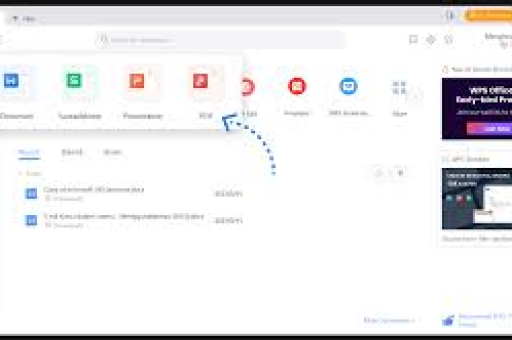
- 打开WPS Office,点击“新建”按钮,选择“文字”、“表格”或“演示”。
- 在新建文档界面,点击左上角“云文档”标签(或点击“保存”时选择“保存到云文档”)。
- 命名文档后,文档将自动保存在云端,同时生成一个共享链接。
将本地文档上传至云文档
- 在WPS客户端打开已有的本地文档(如
.docx)。 - 点击菜单栏中的“云服务” > “上传到云文档”,或直接拖拽文件到左侧“云文档”目录。
- 上传完成后,右击该文件,选择“共享”即可生成协作链接。
通过WPS网页版创建共享文件夹
- 浏览器访问 docs.wps.cn ,登录同一账号。
- 点击“新建文件夹”并命名,项目方案”。
- 在文件夹内新建文档或上传文件,文件夹内的所有文档均可一键共享给团队成员,实现批量协作。
推荐:对于长期项目,使用共享文件夹更高效,权限可以一次性作用于整个文件夹。
设置文档共享与权限
创建好文档后,点击右上角的“共享”按钮(通常为红色或蓝色图标),进入共享设置页面。
生成分享链接
- 点击“获取链接”,系统自动生成一个链接。
- 你也可以输入团队成员的 WPS账号(手机号或邮箱) 直接邀请,对方会收到通知。
配置权限
WPS提供四个级别权限:
| 权限级别 | 说明 | 适用场景 |
|---|---|---|
| 仅查看 | 对方只能阅读,无法修改 | 给客户预览定稿文档 |
| 可编辑 | 对方可以实时编辑、添加内容 | 团队成员共同撰写报告 |
| 可管理 | 拥有编辑权限,且能修改共享设置 | 项目负责人或管理员 |
| 指定人可编辑 | 仅限被邀请的特定账号编辑,其他通过链接访问者只能查看 | 保密文档 |
- 若需要多人同时编辑,选择“可编辑”或“指定人可编辑”。
- 高级选项中,还可以设置 访问密码 和 分享有效期(如24小时、7天),提升安全性。
发送链接
复制链接通过微信、邮件、企业IM发送给同事,对方打开链接后,若未登录WPS账号,会提示登录(或直接跳转到网页版编辑)。
多人实时协作的实操技巧
实时编辑与冲突处理
- 所见即所得:所有协作者在线时会显示不同颜色的光标和头像,每个人编辑的部分实时同步。
- 冲突机制:若两人同时编辑同一段落,WPS会检测冲突,并提示“保留本地版本”或“接受云端版本”,建议编辑时利用“批注”功能标明分工,避免冲突。
- 断网保护:即使网络中断,本地编辑内容会暂存,恢复网络后自动上传合并。
评论与批注
选中某段文字,点击右键选择“批注”(或按Ctrl+Alt+M),输入意见,批注会显示在右侧面板,支持回复、解决、删除,适合审阅和沟通。
历史版本与修订追踪
- 点击“文件” > “历史版本”,可查看所有保存过的版本,支持 恢复、对比 和 重命名版本。
- 若开启“修订模式”(位于“审阅”选项卡),所有修改会用红色标记显示,原作者可逐条接受或拒绝。
常见问题与解答(FAQ)
Q1:为什么对方打开链接后无法编辑?
答:可能原因包括:
- 链接权限设置为“仅查看”,需更改为“可编辑”。
- 对方未登录WPS账号,某些设置要求登录后方可编辑。
- 文档设置了“指定人可编辑”,但对方不在授权名单中。
建议在共享设置页面确认权限,并提醒对方使用邀请时输入的账号登录。
Q2:多人同时编辑会不会导致内容丢失?
答:不会,WPS的协作引擎基于 云同步差分算法,每次修改都会实时保存到云端,即使有人误删内容,也可以通过“历史版本”恢复,WPS会自动保存本地草稿,异常退出时可恢复,建议定期手动保存(或开启自动保存)。
Q3:手机端和电脑端如何同步协作?
答:WPS支持全平台同步,在手机端(iOS/Android)安装WPS App,登录同一账号后,手机端的“云文档”会自动显示电脑上保存的所有文件,点击文档即可参与协作编辑,操作与电脑端一致,手机端也支持评论、批注和分享。
Q4:WPS协作与腾讯文档、石墨文档相比有何优势?
答:
- 深度整合OFFICE生态:WPS协作文档完全兼容
.docx/.xlsx/.pptx格式,保留所有原生样式和功能(如宏、公式、图表),而腾讯文档、石墨对复杂格式支持较弱。 - 本地云双模式:WPS既支持纯云端编辑,也支持本地打开后自动同步。
- WPS AI集成:最新版WPS在协作文档中可以直接调用AI助手(如生成摘要、翻译、润色),提升效率。
- 企业服务完善:WPS企业版提供组织架构、水印、审计日志等,适合合规要求高的企业。
通过以上设置,你已掌握WPS多人协作编辑的全部核心技能,无论是小型团队快速协同撰写方案,还是大型企业跨部门编辑报表,WPS都能提供稳定、安全、高效的办公体验,现在就去创建一个云文档,邀请同事试试实时协作的魅力吧!
标签: 实时协同





