
目录导读
- 为什么你需要将WPS文档上传到云空间?
背景需求与核心优势速览 - 准备工作:注册与登录WPS账号
手机号/微信/邮箱快速绑定 - 电脑端上传:WPS Office桌面版实操
从打开文档到云端永久保存的4种方法 - 手机端上传:WPS移动版同步技巧
利用WiFi或流量秒传,自动备份设置 - 网页版上传:无需安装客户端也能操作
浏览器直接拖拽上传的隐藏技巧 - 上传后的文档管理与分享
文件夹分类、版本历史、链接权限设置 - 常见问题与解答(Q&A)
紧扣用户真实困惑,一站式解决 - 让云空间成为你的第二大脑
为什么你需要将WPS文档上传到云空间?
在日常办公和学习中,我们常常因为设备切换(电脑→手机→平板)导致文件丢失、版本混乱,WPS云空间(也称为WPS云文档)提供了跨设备同步、自动备份、多人协作三大核心能力,根据金山办公官方数据,截至2024年,WPS云用户已突破2亿,云空间存储容量免费可达1GB~10GB(根据等级不同),上传文档到云空间后,你可以在任何设备上随时调取,甚至无需携带U盘;误删的文件也能通过“回收站”恢复;团队协作时,实时编辑、批注、版本回退都变得轻松高效。
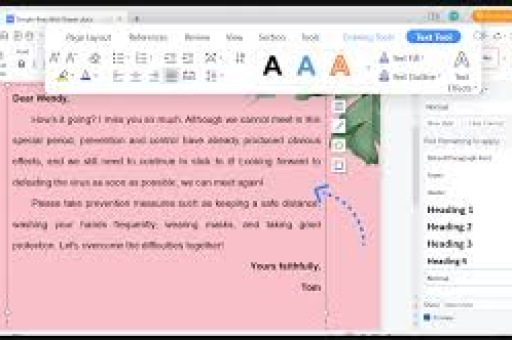
关键词提示: WPS上传文档、云空间同步、文档备份、跨设备办公。
准备工作:注册与登录WPS账号
要使用WPS云空间,首先需要一个统一的WPS账号,步骤如下:
- 打开WPS Office(任意版本),点击右上角“头像”或“登录”按钮。
- 选择登录方式:手机号验证码登录、微信/QQ/微博快捷登录、或使用已有邮箱注册,推荐使用手机号+微信绑定,方便后续找回密码。
- 完成账号升级(可选):新注册用户默认享1GB免费云空间,通过每日签到、邀请好友或购买会员可扩容至10GB甚至100GB以上。
小贴士: 如果你是企业用户,建议使用企业版WPS 365,云空间更大且具有管理员权限。
电脑端上传:WPS Office桌面版实操
电脑端是文档处理的主战场,WPS提供了多种上传入口,以下是最常用的4种方法:
直接保存到云
- 打开已有文档,点击左上角“文件” → “另存为” → 在左侧选择“WPS云文档” → 选择或新建文件夹 → 点击“保存”。
- 注意:保存后文档会自动同步到云端,同时本地也保留副本(可在“本地文件”中查看)。
拖拽上传
- 打开WPS首页,在左侧导航栏点击“云文档” → 进入任意文件夹 → 将桌面上的文件直接拖拽到窗口内,松开即可自动上传,支持批量拖拽多个文件(.docx/.xlsx/.pptx/.pdf等)。
使用“上传”按钮
- 在WPS首页的“云文档”页面上方,点击“上传”图标(通常是一个向上的箭头) → 选择“上传文件”或“上传文件夹” → 从本地选择目标,若是上传文件夹,WPS会保留原有目录结构,方便整理。
右键快捷上传(推荐)
- 在Windows资源管理器中,右键点击任意本地WPS文档 → 选择“发送到” → “WPS云文档”,此功能需要在WPS设置中开启“集成到资源管理器”选项(默认已开启),这是最快的方式,无需打开软件。
注意: 上传大文件(超过100MB)时,建议保持网络稳定,并勾选“断点续传”功能(WPS自动支持)。
手机端上传:WPS移动版同步技巧
手机端WPS App(iOS/Android)操作同样简便,尤其适合随手拍文档或接收微信文件后快速同步。
步骤1:打开WPS App并登录账号
- 确保已登录与电脑端相同的WPS账号。
步骤2:上传手机内的文档
- 点击底部“文档” → 进入“云文档”标签页 → 点击右下角“+”号 → 选择“上传文件” → 从手机相册或文件管理器中选择。
- 支持上传照片、PDF、Excel、Word、PPT、TXT等常见格式,照片会自动OCR识别(会员功能)转化为可编辑文档。
步骤3:开启自动备份
- 这是防止文件丢失的关键!在App“我” → “设置” → “文档备份与同步”中,开启“自动备份到云”,可选备份路径(如手机本地所有WPS文档、微信接收的文档、相机拍摄的照片等),建议开启“仅WiFi下备份”以节省流量。
步骤4:使用“拍照上传”功能
- 在WPS App首页点击“拍照”图标 → 拍摄纸质文档或白板 → 自动裁剪和增强 → 保存时选择“同步到云文档”,适合会议记录、手写笔记等场景。
网页版上传:无需安装客户端也能操作
如果你正在公共电脑或临时设备上,无需下载WPS,直接使用网页版即可上传文档。
- 浏览器访问 cloud.wps.cn 或通过WPS官网进入“云文档”。
- 使用WPS账号登录(支持扫码登录)。
- 点击页面中间的“上传文件”按钮,或直接将文件从桌面拖入浏览器窗口。
- 上传完成后,可在网页上直接预览、下载、分享或编辑(需安装WPS插件或使用在线编辑器)。
优势: 跨平台、零安装、适合临时使用,但注意网页版编辑功能有限,复杂排版建议下载客户端。
上传后的文档管理与分享
上传只是第一步,高效管理才能发挥云空间的价值。
- 建立文件夹体系: 在云文档中按“工作分类”“项目名称”“日期”等创建多层文件夹,与电脑端同步。
- 使用标签和收藏: 长按/右键文档可添加“星标”或“标签”,方便快速搜索。
- 版本历史: 点击文档右上角的“历史版本”(或“文件信息”),可查看每次修改记录并恢复到任意旧版,避免误操作。
- 分享与协作: 选中文档 → 点击“分享” → 可选择“任何人可查看/编辑”或“指定成员” → 设置有效期和密码,分享链接支持微信、QQ、邮件等渠道。
- 安全设置: 重要文档建议开启“禁止下载”或“水印”,防止泄露。
常见问题与解答(Q&A)
Q1:上传到云空间的文档,在本地还能找到吗?
A:可以,WPS云文档与本地同步是双向的,你可以在WPS首页的“本地文件”中查看最近打开的云文档缓存;云文档中的文件会保留在云端,不占用设备存储(除非手动下载),建议定期清理本地缓存以释放空间。
Q2:为什么我的文档上传后显示“同步失败”?
A:可能原因及解决:① 网络不稳定,切换WiFi或4G/5G重试;② 文件被其他程序占用,关闭后再上传;③ 云空间已满,升级会员或删除旧文件;④ 文件名包含特殊符号(如\/:*?<>|),修改文件名后重试。
Q3:免费用户云空间只有1GB,怎么扩容?
A:① 每日签到可获得少量存储空间(约10MB/天);② 邀请好友注册WPS,双方各得500MB;③ 参与WPS官方活动(如“学习打卡”);④ 购买WPS会员或稻壳会员,最高可获100GB云空间。
Q4:手机上传的图片文件,怎么变成可编辑文档?
A:上传后,在手机上点击该图片 → 选择“图片转文字”或“OCR识别”,WPS会自动提取文字并生成可编辑的Word文档,此功能部分需要会员,但免费用户每天有少量额度。
Q5:如何将云文档分享给微信好友,且对方无需下载WPS也能查看?
A:分享时选择“链接分享”,然后勾选“允许任何人查看”并复制链接,对方在微信中打开链接即可预览,但编辑需要登录WPS账号,若希望对方直接编辑,可发送“协作邀请”。
Q6:删除云空间中的文档后,还能恢复吗?
A:可以,WPS云文档提供“回收站”功能,删除的文件会在回收站保留30天(免费用户)或更长(会员用户),打开云文档首页 → 点击左下角“回收站” → 勾选文件 → 点击“还原”,注意:彻底删除的文件无法恢复,请谨慎操作。
让云空间成为你的第二大脑
从今天的教程中,你已经学会了通过电脑端、手机端和网页端将WPS文档安全上传至云空间,并掌握了文件管理、分享、版本回溯等进阶技巧,无论你是学生、职场人士还是自由创作者,善用WPS云空间,可以彻底告别“文件丢失焦虑”和“设备切换痛苦”,现在就登录你的WPS账号,将第一份文档上传试试吧!云空间里沉淀的不仅是文件,更是你高效工作的数字资产。
标签: 文档管理





