
目录导读
- WPS PDF批量合并操作详解(含3种实用场景)
- WPS PDF批量拆分文档实战教程(按页/按固定大小)
- 新手常见问题答疑(Q&A板块)
- 核心技巧总结(效率翻倍的关键设置)
WPS PDF批量合并操作详解
在日常办公中,我们经常需要将多个PDF文件合并成一个完整的文档,WPS Office作为国产办公软件的标杆,其PDF组件提供了非常强大的批量处理能力。
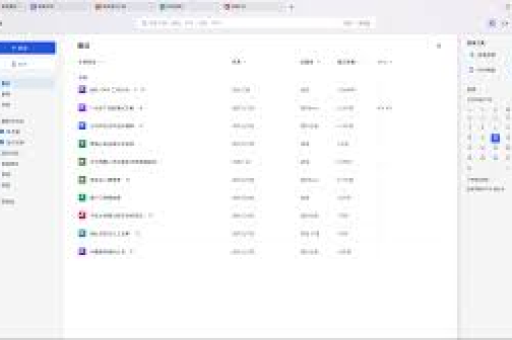
场景1:合并多个独立PDF文件
操作步骤:
- 打开WPS Office,点击左侧导航栏的「PDF」图标进入PDF工具集。
- 在「PDF转换」分类下找到「PDF合并」功能(注意:不要误选成「PDF转Word」)。
- 点击「添加文件」按钮,支持一次性选择多个PDF文件(按住Ctrl键可多选)。
- 在文件列表右侧,你可以通过拖拽调整文件合并顺序。
- 设置输出选项:建议勾选「合并后添加书签」,方便后期快速定位。
- 点击「开始合并」,等待处理完成即可。
✨ 实用技巧: 如果需要合并的PDF来自不同文件夹,可以使用「添加文件夹」功能,一键导入整个目录下的PDF文件。
场景2:合并PDF中的指定页面
有时候我们只需要取每个PDF的特定页面进行合并,操作如下:
- 同样进入「PDF合并」功能。
- 点击文件右侧的「页面选择」图标(看起来像一张纸的图标)。
- 在弹出的窗口中选择「自定义页面」,输入如“1-3,5,7-9”这样的页码范围。
- 重复此操作为每个文件设定页面范围。
- 点击「开始合并」,系统会自动提取指定页面并合并。
场景3:将图片合并为PDF(间接批量操作)
虽然WPS不能直接将图片转为PDF再合并,但有一个变通方法:
- 将需要合并的图片整理到同一个文件夹,按顺序命名。
- 在WPS中新建一个空白文档,点击「插入」-「图片」-「批量插入图片」。
- 全选文件夹中的图片,插入后每张图片会独占一页。
- 使用Ctrl+S保存时,在「保存类型」中选择「PDF格式」即可。
⚠️ 注意: 此方法对WPS版本有要求,建议升级至2023及以上版本。
WPS PDF批量拆分文档实战教程
与合并相反,拆分操作常用于将一个大型PDF按章节、按页数分发出去。
方法1:按固定页数拆分(最常用)
操作步骤:
- 在WPS中打开目标PDF文件。
- 点击顶部菜单「转换」-「拆分PDF」。
- 在拆分模式中选择「按页数拆分」。
- 输入每一份文档的页数(例如输入10,表示每10页拆成一个文件)。
- 设置输出目录(建议新建一个文件夹,避免与原文件混淆)。
- 点击「确定」,系统会自动生成“原文件名_1.pdf”、“原文件名_2.pdf”等文件。
方法2:按指定页码拆分(精准拆分)
场景举例: 将一份100页的PDF,拆分为第1-20页、第21-50页、第51-100页三个文件。
- 进入「拆分PDF」界面。
- 选择「按指定页码拆分」。
- 在输入框中输入“20,50”(注意:这里输入的页码是拆分点,即第20页后拆分、第50页后拆分)。
- 点击确定,得到三个文件:含第1-20页、第21-50页、第51-100页。
方法3:按书签拆分(高级功能)
对于带目录书签的PDF(如电子书、学术论文):
- 在「拆分PDF」中选择「按书签拆分」。
- 系统会自动识别书签层级,你可以选择按「一级书签」还是「全部分级」拆分。
- 此功能在WPS会员版中效果最佳,普通版可能无法识别复杂书签。
新手常见问题答疑(Q&A)
Q1:WPS PDF批量合并/拆分需要会员吗? A:WPS个人免费版支持基础功能(合并文件数不超过10个,每次拆分页数限制在50页以内),企业版和会员版无限制,如果只是偶尔使用,完全可以用免费版解决,高频用户建议购买会员(年费约80-120元),性价比很高。
Q2:合并后的PDF文件太大怎么办? A:在合并前,先对原始PDF进行「压缩」操作,WPS内置了PDF压缩功能,路径是「PDF工具」-「PDF压缩」-选择「清晰优先」或「体积优先」,建议选择「清晰优先」,体积可减少30%-50%而不影响阅读。
Q3:拆分后的PDF保留原来的目录书签吗? A:WPS默认保留,如果发现书签丢失,检查拆分时是否勾选了「保留书签结构」,按「指定页码拆分」时,书签可能不完整,建议用「按书签拆分」模式。
Q4:为什么我的WPS找不到「PDF拆分」功能? A:请检查WPS版本,旧版本(比如2019版)需要手动「PDF工具集」插件,建议更新到最新版,路径是「设置」-「关于WPS」-「立即更新」,更新后功能会集成在「转换」菜单下。
Q5:批量处理过程中断电或崩溃,如何恢复? A:WPS在批量处理时会自动保存临时文件,重新打开软件后,点击「最近文档」-「恢复未保存的PDF」,找到以“.tmp”结尾的文件即可,建议处理大文件前先保存一份原文件备份。
核心技巧总结
- 分批处理原则:当需要合并超过100个PDF时,建议分成多批次(比如一次30个),避免软件卡死。
- 命名规范:拆分后的文件会自动添加序号,但如果你需要自定义名称,可以批量重命名:选中所有拆分后的PDF,右键选择「重命名」,按Ctrl+A全选后输入统一前缀即可。
- 快捷键掌握:Ctrl+Shift+P打开PDF工具集,熟记这个快捷键能节省大量点击时间。
- 文件兼容性:WPS对加密PDF的处理有限,如果遇到加密文件,需要先解除密码再操作,路径:「PDF工具」-「PDF解密」-选择「移除密码」。
- 导出格式选择:如果只是内部使用,建议输出为PDF/A格式(存档标准),兼容性更好。
最后说一句:虽然WPS的PDF功能已经很强大了,但如果你处理的是上千页的巨型文档,建议优先使用专业的Adobe Acrobat Pro,不过对于绝大多数日常办公场景,WPS完全够用,而且更符合中国人的操作习惯。
标签: 批量处理





