
📖 目录导读
- 认识WPS思维导图主题:什么是样式主题?
- 快速应用内置主题:三步美化你的导图
- 自定义个性化主题:配色、字体、连线一网打尽
- 保存与分享主题:让风格成为你的专属模板
- 高频问题问答:主题设置中的那些坑与解决方法
认识WPS思维导图主题:什么是样式主题?
WPS Office自带的思维导图功能,不仅支持快速创建逻辑结构,还内置了丰富的样式主题,主题是一个包含配色方案、字体样式、线条粗细、节点形状等视觉元素的集合,点击一个主题,就能瞬间改变整张导图的“颜值”,从专业商务风到清新卡通风一键切换。
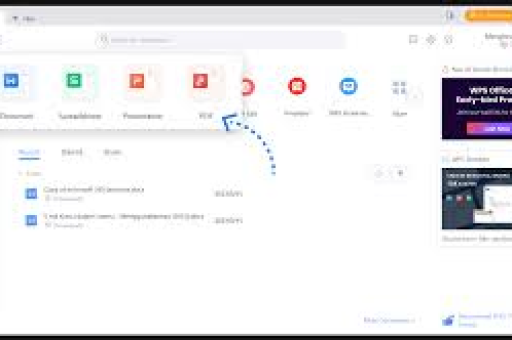
很多用户以为思维导图只是画线写字,实则主题能显著提升信息的传达效率,用冷色调主题呈现数据分析,用暖色调主题展示创意脑暴,WPS的思维导图主题库目前提供超过20种预设样式,覆盖演讲报告、学习笔记、项目管理等场景。
快速应用内置主题:三步美化你的导图
第一步:打开思维导图
在WPS中新建一个“思维导图”文档(支持WPS电脑端和手机端),或者直接打开已有的.xmind、.wps格式导图。
第二步:找到主题面板
- 点击顶部菜单栏的 “设计” 选项卡(部分版本显示为“样式”)。
- 在右侧或下方的“主题”区域,你会看到一系列缩略图,每个代表一个预设主题。
- 如果没有显示,可以点击旁边的“更多”按钮展开全部主题列表。
第三步:一键应用
鼠标悬停在任意主题缩略图上,导图会实时预览效果,确认满意后,直接点击该主题,整个导图立刻更新。
小技巧:如果只想修改部分分支,可先选中该分支,再右键选择“应用主题到选中节点”。
自定义个性化主题:配色、字体、连线一网打尽
预设主题有时无法100%匹配你的需求,这时可以深入自定义。
1 调整配色方案
点击“设计”选项卡下的 “颜色” 图标(通常是一个色盘),WPS提供了多组配色方案,你也可以点击“自定义颜色”手动设置:
- 主色:影响根节点和核心分支
- 强调色:用于子节点高亮
- 背景色:画布底色
建议保持整体色调不超过3种,避免视觉混乱。
2 修改字体与样式
在“设计”中点击 “字体” 下拉菜单,可单独设置标题字体、正文字体、字号、字重。 推荐无衬线字体(如微软雅黑)保证清晰度 可选用更纤细的字体(如思源黑体)区分层级
如果想精细化调整,可以选中一个节点,在右侧“属性”面板中修改字体颜色、大小和效果(加粗、斜体等)。
3 调整连线与边框
- 连线样式:点击“设计”中的“连线”选项,可切换曲线、直线、折线,并调整粗细和颜色。
- 节点形状:选中节点后,右键“设置节点格式”,可改为圆角矩形、椭圆、菱形等。
- 边框效果:通过“填充”和“轮廓”可以给节点添加渐变色或阴影,增强立体感。
专业建议:如果导图用于演示,可适当增加节点阴影和背景渐变;如果用于打印,应使用高对比度配色并减少装饰元素。
保存与分享主题:让风格成为你的专属模板
自定义好一套主题后,如何快速复用到其他导图?WPS支持将当前主题保存为“自定义主题”。
1 保存自定义主题
在“设计”选项卡中,点击主题区域右下角的 “另存为主题” 按钮(或类似“+”图标),命名后,该主题会出现在“我的主题”列表,随时可用。
2 导出与分享
- 如果想分享给同事:将导图文件(
.wps或.xmind)直接发送,主题会自动内嵌。 - 如果希望对方只使用主题:可导出为“WPS主题文件”(
.wptheme格式),对方双击即可导入其WPS思维导图中。
3 删除与管理主题
进入“设计”->“主题”->“管理主题”,可以删除不需要的自定义主题,或者重命名,注意:内置主题无法删除。
高频问题问答:主题设置中的那些坑与解决方法
❓ Q1:为什么我应用主题后,某些节点的颜色没有变化?
A:可能是因为那些节点手动修改过样式(比如单独设置了背景色),主题会覆盖默认样式,但不会覆盖手动设置的格式,解决方法是:选中这些节点,右键“重置样式”,再重新应用主题。
❓ Q2:WPS思维导图主题可以导入其他软件(如XMind)的样式吗?
A:目前WPS不支持直接导入XMind的主题文件(.xmind-style),但你可以手动仿照XMind配色在WPS中自定义;或者将XMind导图另存为.xmind格式,用WPS打开后,再重新套用WPS主题。
❓ Q3:手机端WPS思维导图能设置主题吗?
A:可以,在手机WPS中打开思维导图,点击顶部“设计”图标,即可看到主题选项,手机端功能略有精简,但预设主题和基础自定义(颜色、字体)都已支持。
❓ Q4:如何让导图中的文字与节点背景对比更强烈?
A:在“设计”->“颜色”中选择高对比度配色方案,或者手动将节点填充色设置为浅色,文字颜色设置为深色(如白底黑字),避免使用相近色(例如浅黄底配淡绿字)。
❓ Q5:保存的自定义主题在另一台电脑上找不到?
A:WPS的自定义主题是保存在本地账号中的,如果你没有登录WPS账号,主题不会同步,建议登录同一账号,或者使用“导出主题”功能,将.wptheme文件发到另一台电脑再导入。
WPS思维导图的主题设置,核心在于“预览→应用→微调→保存”的四步流程,无论是快速出图还是深度定制,掌握这些技巧都能让你的导图不仅逻辑清晰,更具备专业美感,如果你在设置过程中遇到其他问题,欢迎在评论区留言交流。
标签: 主题设置





