
目录导读
- 为什么需要自动目录?
- WPS文字目录自动生成的前提:规范使用标题样式
- 一步步教你生成自动目录
- 目录更新与格式调整技巧
- 常见问题与解答(问答部分)
为什么需要自动目录?
在撰写长文档(如毕业论文、工作报告、项目方案)时,手动输入目录不仅耗时,而且一旦正文增删内容或调整标题,目录的页码和层级就会全部错乱,需要重新核对修改,极易出错,WPS文字提供的自动目录功能可以一键生成、实时更新,并支持跳转,极大提升效率,无论你是学生、职场白领还是自媒体创作者,掌握这个技能都能让你的文档专业度翻倍。
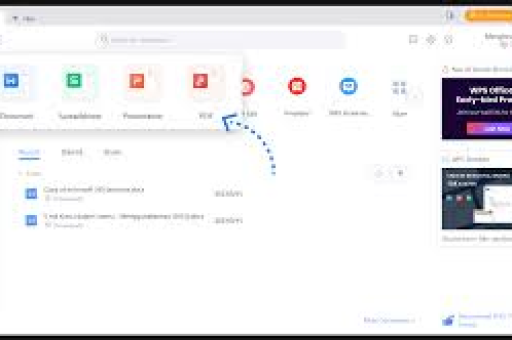
很多用户以为自动目录很复杂,其实只要遵循“标题样式→插入目录→更新域”三个步骤,就能轻松实现,下文将结合WPS Office最新版本(2024/2025版)详细演示。
WPS文字目录自动生成的前提:规范使用标题样式
自动目录依赖的是“标题样式”,而不是单纯的字体加粗或字号放大。 这是新手最容易踩的坑。
1 认识WPS的标题样式
在WPS文字顶部菜单栏点击「开始」选项卡,右侧的“样式”区域默认有“标题1”“标题2”“标题3”等选项。 1一般用于章节标题(如“第一章 引言”) 2:用于节标题(如“1.1 研究背景”) 3**:用于小节标题(如“1.1.1 国内外现状”)
2 如何正确应用标题样式
选中你希望成为目录条目的文字(一、为什么需要自动目录?”),然后点击样式中的“标题1”,如果不满意默认格式(字体、字号、颜色),可以右键点击该样式→“修改样式”,在弹出的对话框里调整,比如将“标题1”设置为黑体、三号、加粗、居中。所有具有相同层级的内容都应使用同一个样式,避免混用。
小技巧:如果文档已经写好了,可以按住Ctrl键逐段选中同级标题,一次性应用样式,效率更高。
一步步教你生成自动目录
1 插入目录前准备都已正确应用了“标题1”“标题2”“标题3”样式,将光标放在你希望目录出现的位置(通常在文档最开头或封面之后)。
2 插入自动目录
- 点击菜单栏「引用」选项卡。
- 在“目录”组中点击「目录」按钮(或下拉箭头)。
- 从弹出的列表中选择一种自动目录样式,自动目录1”或“古典目录”,WPS会自动扫描文档中所有标题样式,生成带页码和超链接的目录。
- 若想自定义,可点击「自定义目录」,在对话框中设置显示层级(比如只显示到三级标题)、制表符前导符样式、页码对齐方式等。
3 目录的可视化效果
生成的目录默认包含: 对应的文本
- 右侧的页码
- 点状或线状的前导符(引导视线)
- 按住Ctrl键点击目录条目可直接跳转到正文对应位置
目录更新与格式调整技巧
1 何时需要更新目录?进行了以下操作后,目录必须更新:
- 增删或移动了带有标题样式的段落 的文字内容
- 文档整体分页发生变化(比如插入了图片导致页码改变)
2 更新目录的两种方式
右键更新
在目录区域任意位置右键,选择「更新域」,弹出对话框有两个选项:
- 只更新页码:适用于标题文字未变,仅页码变化。
- 更新整个目录:适用于标题文字或层级发生变化,一般建议直接选此选项。
点击刷新图标
WPS「引用」选项卡下有一个「更新目录」按钮(或刷新图标),点击后同样出现上述选项。
3 让目录更美观的格式调整
- 修改目录字体:选中整个目录(注意不是选正文标题),在「开始」选项卡中统一设置字体、字号。
- 调整缩进:如果想缩小二级、三级标题的缩进量,可以在目录上右键→「字体」→「字符间距」或直接通过段落缩进调整,但更推荐修改目录样式:在「引用」→「目录」→「自定义目录」中点击「修改」,分别选择“TOC 1”“TOC 2”“TOC 3”进行格式设置。
- 去掉超链接的下划线:默认目录条目带超链接(蓝色下划线),如果不需要,可以在插入目录后,全选目录(Ctrl+A),然后按Ctrl+Shift+F9断开链接(变为纯文本),但注意断开后将无法自动更新,所以建议保留超链接,仅在打印前临时断开。
常见问题与解答(问答部分)
Q1:为什么我插入目录后,显示的是“没有找到目录项”?
A:最常见的原因是正文标题没有使用内置的“标题1/2/3”样式,而是手动设置了字号加粗,解决办法:将标题逐段套用对应的标题样式,然后再重新插入或更新目录。
Q2:我只想显示到二级标题,结果出现了三级标题,怎么去掉?
A:在「引用」→「目录」→「自定义目录」中,将“显示级别”改为2,然后点击“确定”并选择“替换当前目录”,或者直接右键更新目录,在弹出窗口中选“更新整个目录”前确认修改了显示级别。
Q3:更新目录后,页码全变成了“错误!未定义书签”,怎么办?
A:这通常是因为文档中使用了域代码但链接失效,尝试按Ctrl+A全选,按F9更新所有域;如果不行,可能是文档损坏或部分标题样式被误删,可以新建一个文档,将内容复制进去(使用“粘贴为纯文本”后再重新应用样式),再插入目录。
Q4:能否让目录里的页码右对齐且前导符是虚线?
A:完全可以,在「自定义目录」对话框中有“制表符前导符”下拉选项,选择“……”或“——”,页码默认右对齐,如果发现未对齐,检查段落设置中的制表位是否被修改。
Q5:我更新目录后,正文的格式发生了变化,怎么回事?
A:这通常是因为您错误地修改了“目录1/2/3”样式,而该样式与正文标题样式有关联,解决方案:在样式窗格中右键“目录1”选择“修改”,确保格式不影响正文,或者,只调整目录区域的临时格式,不动样式定义。
Q6:自动目录能用在WPS的移动端吗?
A:WPS手机版支持查看已生成的目录,并可通过点击跳转;但插入和更新功能在移动端较弱,建议在PC端操作,若必须在手机上处理,可下载WPS Office for Android/iOS的最新版,尝试在「工具」→「审阅」中找到目录相关功能。
WPS文字的自动目录功能并非高深技巧,只要养成“先套用标题样式,再插入目录”的习惯,就能彻底告别手动排版目录的繁琐,记住三个核心操作:应用样式 → 插入目录 → 随时更新,对于长文档,建议在写作过程中定期更新目录(比如每写完一章更新一次),避免最后一次性处理时出现大量错乱,希望本文能帮助你提升办公效率,让文档排版更专业、更省力,如果还有疑问,欢迎在评论区留言交流。





