
告别丢文件焦虑!WPS本地文档上传云文档自动同步开启全攻略
目录导读
- 前言:为什么你需要“自动同步”?
- 第一步:找到并开启“自动同步”的开关
- 第二步:确认同步状态与常见图标解读
- 第三步:解决“开启了但没同步”的四大常见问题
- 高频问答(FAQ):关于WPS同步你必须知道的事
- 让数据流动,让工作安心
前言:为什么你需要“自动同步”?
在日常办公中,你是否经历过“电脑死机,文档白写”的噩梦?或者在家改完合同,到公司却发现还是旧版本?这就是数据“孤岛”带来的困扰。WPS的云同步功能,正是为了打通“本地”与“云端”的壁垒。
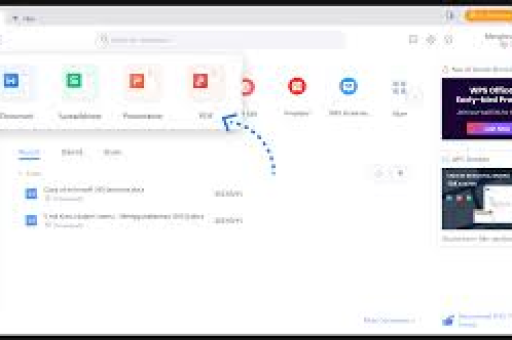
开启WPS本地文档上传云文档自动同步后,你的每一次保存都会实时备份到云端,这意味着,无论你是在办公室的台式机、家里的笔记本,还是手机上的WPS App,都能获取到最新的文件版本,它不仅是备份,更是高效办公的“护城河”,本文将手把手教你如何完美开启这一功能,并结合百度、必应等搜索引擎的高频搜索习惯,帮你避开所有同步雷区。
第一步:找到并开启“自动同步”的开关
很多用户反映“找不到设置按钮”,其实入口非常隐蔽且高效,请按照以下路径操作:
- 打开WPS Office:确保你使用的是最新版的WPS(旧版功能可能不全)。
- 点击左上角“首页”:进入WPS主界面,而非直接编辑文档。
- 点击右上角的“设置”齿轮图标:通常位于头像或登录状态的旁边。
- 选择“设置”进入系统设置面板。
- 在设置面板中,找到“同步与备份” 或 “云服务” 选项卡。
- 勾选“开启WPS云同步”:这是总开关。
- 关键步骤: 在同步设置里,通常有一个选项名为 “开启本地文档自动上传至云文档” 或类似表述,请务必勾选开启,确认后,系统会提示你选择同步的文件夹(默认为“我的文档”)。
小提示:开启后,WPS并不会把你电脑里所有文件都上传,它只会上传那些你正在编辑或手动放入指定同步文件夹的文件,这大大节省了你的云空间和流量。
第二步:确认同步状态与常见图标解读
开启功能后,如何知道它是否在工作?观察文档标题栏或状态栏的图标即可:
- 绿色云朵图标:表示文件已成功同步至云端,且本地与云端版本一致,这是最安全的状态。
- 蓝色旋转箭头:表示正在同步中,请保持网络畅通,不要强行关闭窗口。
- 红色感叹号:表示同步失败或冲突,通常是因为网络中断、文件被其他程序占用或多人同时编辑导致的版本冲突。
- 灰色云朵(带斜杠):表示该文件未开启云同步,可能位于非同步文件夹,或手动关闭了同步。
第三步:解决“开启了但没同步”的四大常见问题
误以为“保存”同步”
- 误区:很多人认为Ctrl+S(保存)后,文件就自动上云了。
- 真相:保存只是存到本地硬盘,同步需要WPS在后台检测到文件变化并上传。
- 解决:确认网络连接正常,且文件位于你设定的云同步文件夹内(通常是在WPS中新建或从云文档下载的文件才会自动同步,本地旧文件需要手动“上传至云文档”一次,后续才会自动同步)。
登录账号不一致
- 误区:在公司用微信登录,在家用手机号登录。
- 真相:不同账号的云盘是独立的。
- 解决:务必确保所有设备登录同一个WPS账号(推荐使用手机号或同一个微信绑定)。
文件过大或网络不稳定
- 解决:大文件(如百兆的PPT)同步时会较慢,确保网络稳定,并查看WPS底部状态栏的同步进度,如有必要,暂停其他大流量下载任务。
版本冲突
- 解决:如果在多设备同时编辑,WPS会提示版本冲突,此时不要随意删除,应点击“查看冲突版本”,手动合并或保留正确版本。
高频问答(FAQ):关于WPS同步你必须知道的事
Q1:开启自动同步后,会占用我电脑C盘(系统盘)空间吗? A:通常不会大量占用。 WPS云同步会在本地保留一份缓存文件,但默认路径通常在“我的文档”或您自定义的路径,而非强制在C盘,您可以在设置中修改同步目录,云端文件本身不占用本地物理空间(仅缓存索引),只有在您主动“下载到本地”时才会占用。
Q2:如果不续费WPS会员,云同步还能用吗? A:能够使用基本功能,但空间有限。 免费用户通常拥有1GB左右的云空间,对于日常几百KB的Word或几十MB的PPT,绝大多数用户够用,如果您需要同步大量视频、高清图片或长期保存历史版本,则需要开通WPS会员(通常提供1TB以上空间和更长的历史版本保留时间)。
Q3:我删了本地文件,云端文件也会被删吗? A:会,除非设置了“回收站”保护。 这是双向同步的特点,为防止误删,WPS云文档默认有“回收站”,保留30天内删除的文件,您可以在云文档网页版或App的回收站中找回,建议开启WPS的“云文档历史版本”功能,即使被覆盖或误删,也能恢复之前的修改记录。
Q4:WPS同步安全吗?会不会泄露隐私? A:WPS采用银行级加密(HTTPS+TLS传输加密)。 在国内主流办公软件中,其安全性属于第一梯队,建议设置高强度的登录密码,并开启二次验证(登录保护),不要在公共电脑上勾选“记住密码”。
让数据流动,让工作安心
WPS本地文档上传云文档自动同步,看似是一个简单的开关,实则是现代办公效率的基石,它省去了你手动上传、U盘拷贝、邮件发送的繁琐,更重要的是,它提供了一种“无缝连接”的安全感。
请你立刻打开WPS设置,按照本文的步骤勾选那个同步开关,从今天起,告别文件丢失的焦虑,拥抱跨设备协同的自由,如果你在操作中遇到了其他奇葩问题,欢迎在评论区留言,我们一起探讨解决。
标签: WPS Office 云文档自动同步





