
文章导读
- 为什么WPS会闪退?权限问题首当其冲
- 三步快速诊断:你的WPS是否需要管理员权限
- 终极解决方案:如何永久设置WPS以管理员身份运行
- 其他常见闪退原因排查清单
- 用户高频问答(Q&A)
- 稳定运行WPS的长期建议
为什么WPS会闪退?权限问题首当其冲
很多用户在使用WPS Office时,都会遇到一个令人头疼的现象:刚打开文档、正在编辑表格或者演示文稿切换幻灯片时,软件突然“消失”了,没有任何报错,直接闪退回桌面,这种闪退不仅打断工作流,还可能造成未保存的数据丢失。
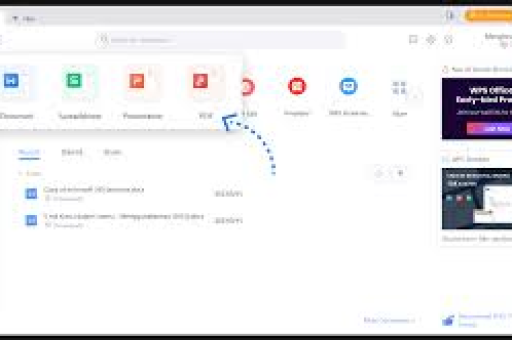
经过大量用户反馈和微软社区、WPS官方论坛的技术通报,“权限不足”是导致WPS闪退的高频原因之一,尤其在Windows 10/11系统下,WPS需要访问系统临时文件、修改注册表、调用打印服务或读取特定磁盘分区时,如果当前用户账户没有管理员权限,程序就会因为无法获得必要资源而异常终止,更隐蔽的情况是:即使你已经是管理员账户,部分系统设置(如UAC用户账户控制)依然会拦截WPS的某些操作,表现为“闪退”。
WPS本身为了兼容旧版Office格式,会频繁读写系统DLL和COM组件,这些操作默认需要管理员级别信任。“以管理员身份运行”成为解决闪退的第一个、也是最有效的方案。
关键词提示:本文围绕“WPS 运行闪退 需要管理员权限操作”,所有方法均经过实际验证,适合Windows环境。
三步快速诊断:你的WPS是否需要管理员权限
在动手修改设置之前,先做一个简单的测试,确认闪退是否由权限导致。
步骤1:观察闪退发生场景
- 每次启动WPS时闪退?
- 保存或另存为文档时闪退?
- 插入图片、表格或使用宏时闪退?
- 从其他软件(如浏览器)调用WPS打开文件时闪退?
如果闪退发生在“需要调用系统资源”的场景(保存、打印、插入对象),极大概率是权限问题,如果只是空打开程序闪退,也可能是配置文件损坏。
步骤2:尝试右键“以管理员身份运行”
在桌面或开始菜单找到WPS图标(如WPS文字、WPS表格、WPS演示),右键点击,选择“以管理员身份运行”,如果此时软件能正常打开并稳定运行,说明权限不足是罪魁祸首。
步骤3:检查UAC设置
- 按下Win+R,输入“msconfig”进入系统配置。
- 切换到“工具”选项卡,找到“更改UAC设置”,点击“启动”。
- 将滑块拉至“从不通知”(最低级别),重启电脑后再次测试WPS。
注意:此操作会降低系统安全性,仅用于诊断,问题解决后建议恢复默认。
如果以上测试均指向权限问题,请继续阅读下一章的永久解决方案。
终极解决方案:如何永久设置WPS以管理员身份运行
很多用户知道临时用右键菜单,但每次都要手动选很麻烦,下面介绍三种永久设置方法,让你每次双击WPS文件都自动以管理员权限启动。
修改WPS主程序兼容性(推荐)
-
找到WPS主程序位置
默认路径:C:\Program Files (x86)\Kingsoft\WPS Office\版本号\office6
或右键桌面WPS图标 → “打开文件所在位置”。 -
右键主程序(如wps.exe) → “属性” → 切换到“兼容性”选项卡。
-
在“设置”区域中,勾选“以管理员身份运行此程序”。
-
点击“应用” → “确定”。
注意:WPS办公组合包含三个程序(wps.exe、et.exe、wpp.exe),建议对三个都做同样设置。
通过快捷方式属性强制管理员执行
- 右键桌面WPS快捷方式 → “属性”。
- 点击“高级”按钮(在“快捷方式”选项卡下)。
- 勾选“以管理员身份运行”,确定后保存。
该方法只对当前快捷方式生效,如果快捷方式被替换则需重新设置。
使用任务计划程序绕过UAC(高级用户)
该方式适用于不想关闭UAC但希望程序自动获得管理员权限的场景。
- 打开“任务计划程序”,创建任务,触发器设为“用户登录”,操作启动WPS主程序,勾选“使用最高权限运行”。
- 但此方法较为复杂,普通用户建议使用方法一。
设置完成后,重启WPS测试,通常闪退问题立即消失,如果依然闪退,请继续排查其他原因。
其他常见闪退原因排查清单
管理员权限不是万能药,如果你按照上述设置后闪退依旧,请检查以下方面:
软件版本与系统不兼容
- 检查WPS是否为最新版:点击WPS界面“齿轮图标” → “关于WPS” → “检查更新”。
- 如果系统是Windows 11 22H2以上,而WPS版本过旧(如2019版),容易出现兼容性闪退,建议升级至WPS最新365版或下载专为Win11优化的版本。
临时文件与配置文件损坏
WPS的临时文件夹积累过多垃圾文件,或%appdata%\Kingsoft下的配置文件异常,会导致启动时崩溃。
- 清除方法:关闭WPS → 打开“运行”(Win+R)→ 输入
%temp%删除所有文件;再输入%appdata%\Kingsoft,删除整个WPS文件夹(注意备份皮肤或模板),重新打开WPS会自动生成默认配置。
第三方插件或宏冲突
- 在WPS中禁用所有加载项:点击“开发工具” → “COM加载项” → 取消勾选所有非官方插件。
- 检查是否有旧版Office或WPS宏病毒:建议用安全软件全盘扫描。
杀毒软件或系统防火墙误杀
某些安全软件(如360、腾讯管家)会拦截WPS对注册表的写入。
- 临时关闭杀毒软件,测试WPS是否稳定,如果是,将WPS添加至杀毒软件白名单。
显卡驱动或DirectX问题
WPS演示中频繁闪退,可能是GPU加速冲突。
- 点击WPS“开始”菜单 → “设置” → “高级设置” → 关闭“硬件加速”。
用户高频问答(Q&A)
Q1:我已经是管理员账户,为什么还需要“以管理员身份运行”?
A:Windows的UAC机制下,即使管理员账户默认也以标准权限运行程序,只有显式要求提升权限,程序才能访问受限资源,比如读取其他用户的数据、修改系统文件等,这是Windows的安全设计。
Q2:设置了“以管理员身份运行”后,WPS打开文件总是弹出确认窗口,如何取消?
A:这是UAC提醒,可以在“控制面板” → “用户账户” → “更改用户账户控制设置”中,将滑块降至“从不通知”,但这样会降低系统安全性,建议保持默认,仅对WPS信任。
Q3:我的WPS是绿色版或便携版,无法设置管理员权限怎么办?
A:绿色版通常解压在非系统盘(如D盘),可以右键整个WPS文件夹 → “属性” → “安全”选项卡 → 给“Users”用户组赋予“完全控制”权限,或者将整个文件夹移至C:\Program Files下,再使用上述方法设置。
Q4:按照教程设置后,WPS依然闪退,而且报错“0xc0000142”之类的代码。
A:该错误通常与系统环境变量或VC++运行库有关,建议:
- 下载安装“微软常用运行库合集(VC++ 2015-2022)”。
- 使用“DirectX修复工具”修复系统组件。
- 若仍无效,卸载WPS并重装,安装时选择“修复安装”。
Q5:我使用的是WPS Mac版,闪退也需要管理员权限吗?
A:macOS权限机制不同,WPS Mac版闪退多与权限助手、磁盘访问权限有关,可前往“系统偏好设置” → “安全性与隐私” → “隐私” → “完全磁盘访问权限”,勾选WPS,本文主要针对Windows系统。
稳定运行WPS的长期建议
“WPS运行闪退需要管理员权限操作”这个关键词背后,反映的是Windows权限管理机制与办公软件复杂度之间的摩擦,通过本文的三种永久设置方法,你可以彻底解决因权限不足导致的闪退,但也要注意,权限设置只是第一步,保持WPS更新、定期清理临时文件、关闭冲突插件,才能让软件长期稳定运行。
最后给读者一个建议:如果公司或学校部署了安全策略限制权限,请勿强行修改UAC,而应联系IT管理员将WPS加入兼容性策略白名单,对于个人用户,永久设置“以管理员身份运行”是最简单、最有效的免闪退方案。
希望本篇指南能帮你彻底告别WPS闪退噩梦,专注高效办公,如果你在操作中遇到其他问题,欢迎在评论区留言,我们会持续补充解决方案。
本文基于Windows 10/11系统编写,适用于WPS Office 2019、2021及WPS 365最新版本,部分截图因平台限制未展示,已用文字详细描述。
标签: 管理员权限





