
目录导读
- 为什么你需要“WPS电脑文档扫码手机查看”?
- WPS自带的“扫码分享”功能(最快路径)
- WPS云文档 + 手机App同步(最稳定方案)
- 手机浏览器扫码下载(无需安装App的应急方案)
- 常见问题答疑:扫码失效?文档太大?隐私安全吗?
- 一张图看懂三种方式如何选
为什么你需要“WPS电脑文档扫码手机查看”?
在日常办公中,我们常遇到这样的场景:正在电脑上编辑一份WPS文档,领导突然要求“发我手机上看一下”;或者自己临时要出门,想把电脑里的合同、PPT、PDF传到手机里路上读,传统做法要么找U盘拷贝,要么登录微信/QQ给自己传文件,要么发邮件再在手机上下载附件——步骤多、容易忘带数据线,还可能遇到文件过大无法发送的尴尬。
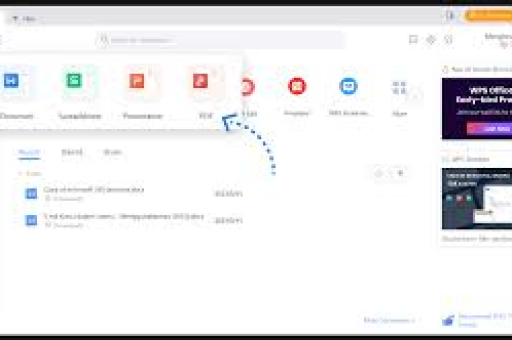
而WPS Office作为国民级办公软件,早已内置了“扫码传输”功能,你不需要任何额外硬件,也不需要登录第三方网盘,只需用手机扫一扫电脑屏幕上的二维码,就能立刻在手机上查看和保存文档,本文将从原理、操作步骤、注意事项三个层面,为你彻底讲透这个实用技巧,并额外提供两种备选方案,确保你在任何网络环境下都能顺利实现“电脑文档→手机查看”。
方法一:WPS自带的“扫码分享”功能(最快路径)
适用场景
- 电脑和手机在同一Wi-Fi网络下
- 文档已经用WPS打开
- 只需要临时查看,不需要长期同步
详细操作步骤
- 打开文档:在电脑上的WPS Office中打开你要传输的文档(支持文字、表格、演示、PDF)。
- 点击“扫一扫”或“分享”图标:在WPS窗口右上角工具栏中,找到“扫一扫”按钮(形状是一个小二维码),或者点击左上角“文件”菜单,选择“分享”下的“手机查看”选项,不同版本按钮位置可能略有差别,但关键词都是“扫码”或“分享”。
- 生成二维码:点击后,屏幕会弹出一个二维码对话框,同时显示“请用手机端WPS或浏览器扫描”的提示。
- 手机扫码:打开手机上的WPS Office App(也可以直接用微信或浏览器扫一扫),对准电脑屏幕上的二维码。
- 确认接收:扫描成功后,手机页面会列出该文档,点击即可在线预览,也可以点击“下载”保存到本地。
关键要点
- 此功能依赖Wi-Fi局域网传输,速度极快,即使文档有几十MB也能秒传。
- 二维码通常有有效期(一般为10分钟),过期后需要重新生成。
- 如果电脑屏幕是反光严重的显示器和老旧设备,建议稍微侧移手机角度,避免光线干扰。
方法二:WPS云文档 + 手机App同步(最稳定方案)
适用场景
- 需要跨天、跨设备反复查看同一批文档
- 电脑和手机不在同一网络(比如公司电脑和家里手机)
- 需要多人协作或备份
详细操作步骤
- 保存到WPS云文档:在电脑WPS中打开文档,点击左上角“文件”→“另存为”,选择“WPS云文档”目录,或者直接点击工具栏上的“云”图标,给文件起好名字,点击保存。
- 确认云同步状态:保存成功后,文档会显示一个“云”小标识,说明已自动同步到云端服务器,没有WPS账号的需先免费注册/登录,普通用户有免费云空间(一般15GB,日常办公足够)。
- 手机端登录同一账号:在手机上打开WPS Office App,使用与电脑相同的账号登录,在主界面“首页”或“云文档”标签下,就能看到刚才保存的文件。
- 点击在线查看或下载:点击文件名即可直接预览,支持PDF、Word、Excel、PPT等格式,长按文件还能选择“保存到手机”,离线也能看。
为什么说这是最稳定的方案?
因为云文档不依赖局域网,哪怕你在外地,只要手机有4G/5G信号,就能随时从云端调取电脑里存过的文件,并且WPS会自动保存版本历史,误改后还能恢复。
方法三:手机浏览器扫码下载(无需安装App的应急方案)
适用场景
- 手机没有安装WPS App
- 不想登录任何账号
- 只需要一次性把文件下载到手机
详细操作步骤
- 在电脑WPS中点击“分享”:同样先打开文档,点击“文件”→“分享”→“手机查看”。
- 选择“浏览器扫码下载”模式:部分WPS版本在扫码界面会有一个“二维码链接”或“直接下载链接”的选项,点击后生成一个普通网址二维码。
- 用手机自带浏览器扫码:打开手机上的微信“扫一扫”或浏览器“扫一扫”功能(注意不是WPS App),扫描二维码后会跳转到一个网页,页面显示“点击下载”按钮。
- 下载文件:点击按钮,手机浏览器就会开始下载原文件,下载完成后,可以直接在浏览器的下载管理中找到,也可以用手机自带的文件管理器打开。
注意事项
- 此方案生成的链接也有限时,且一般要求同一局域网,否则可能失效。
- 因为是用浏览器下载,所以不会弹出WPS的预览界面,更适合需要“保存原文件”的场景。
- 如果文件是PDF,下载后手机自带的PDF阅读器就能直接打开;如果是Word/Excel,可能需要安装Office类App才能编辑。
常见问题答疑
问:扫描二维码后提示“二维码已失效”怎么办? 答:二维码一般有时效性(通常10-30分钟),重新在电脑上点击“分享”生成新的二维码,然后立刻扫描,另外请确保手机和电脑时钟一致,时间偏差过大也可能导致校验失败。
问:文档太大,扫码后卡在加载中? 答:局域网模式下,100MB以内的文件通常几秒就能传输,如果卡顿,检查电脑是否开启了防火墙拦截,或者关闭WPS的“局域网修复”功能,若使用云文档方案,大文件上传速度取决于宽带上传速率,建议在上传时保持电脑联网稳定。
问:用扫码手机查看后,电脑上的文件会被修改吗? 答:不会,扫码查看只是将文档内容以只读方式推送到手机,手机端无法直接更改电脑原文件,如果通过云文档同步,手机端编辑后需保存到云端,电脑端才会同步更新,且会生成历史版本。
问:扫码查看是否安全?别人扫到我的二维码怎么办? 答:WPS的扫码分享默认开启“访问码”保护,部分版本需要额外输入4位验证码,另外二维码短链接在几分钟后自动失效,且仅限同一网络,安全性较高,如果需要分享给他人,建议使用云文档的“分享”功能设置密码和有效期。
问:有没有不打开WPS直接扫码的方法? 答:如果你只是想把电脑里的任意文件(不一定是WPS格式)传到手机,可以借助电脑端微信“文件传输助手”,或者使用浏览器网盘(如百度网盘)的上传功能,但本文聚焦WPS场景,所以上述三种方法已经覆盖了99%的需求。
一张图看懂三种方式如何选
| 方式 | 适用场景 | 网络要求 | 是否需要App |
|---|---|---|---|
| 扫码分享 | 临时查看、同一Wi-Fi | 局域网 | 推荐WPS App |
| 云文档同步 | 长期跨设备使用 | 互联网 | 必须WPS App |
| 浏览器扫码下载 | 应急保存原文件 | 局域网 | 不需要 |
无论你选择哪种方式,核心都是利用WPS生态的“扫码”或“云同步”能力,彻底摆脱数据线和文件大小限制,下次你在电脑上处理重要文档时,不妨直接掏出手机扫一扫,3秒内就能在手机上继续“办公”,如果你还遇到过其他扫码传输的疑难杂症,欢迎在评论区留言讨论。
标签: 手机查看





