
目录导读
- WPS流程图文件格式有哪些?
- 各格式的适用场景与优劣对比
- 如何将流程图导出为图片、PDF或可编辑文件
- 常见保存问题与解决方案(问答环节)
- 流程图文件管理的实用技巧与SEO优化建议
WPS流程图文件格式有哪些?
WPS Office作为国产办公软件的标杆,其内置的“流程图”功能(位于“插入”或“新建”中的“流程图”)支持多种文件保存格式,许多用户保存时常常困惑:为什么有时存成.dps,有时是.png,还有.pdf和.emf?WPS流程图文件保存格式主要取决于你使用的模块:
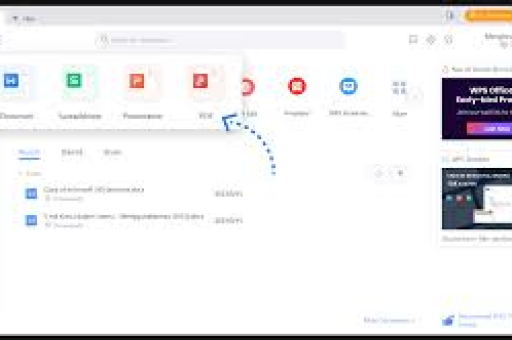
- WPS演示(.dps / .pptx):直接在演示文稿中绘制的流程图,保存时随整个文档存储。
- WPS流程图独立文件(.wpsflow):通过“新建-流程图”创建的独立流程图项目,默认保存为
.wpsflow格式(部分版本为.dps内部对象)。 - 导出格式:包括PNG、JPG、PDF、SVG、EMF等,用于图片或文档分享。
了解这些基础格式后,我们再看它们各自的核心特性。
各格式的适用场景与优劣对比
.wpsflow(独立流程图格式)
- 优点:完整保留所有节点、连线、样式、图层信息,可随时重新编辑;支持多人协作审阅。
- 缺点:只能在WPS中打开,其他软件(如Visio、draw.io)无法直接识别。
.dps / .pptx(嵌入演示文稿)
- 优点:方便在汇报中展示,结合文字、动画效果;兼容PowerPoint。
- 缺点:流程图作为对象存在,需双击编辑;单独抽取流程图不够灵活。
.png / .jpg(位图图片)
- 优点:通用性最强,可插入文档、网页、微信;文件体积小。
- 缺点:放大后模糊;无法二次编辑文字或调整节点。
.pdf(矢量文档)
- 优点:印刷级清晰度,跨设备显示一致;适合正式交付。
- 缺点:修改需回到源文件,PDF本身不可直接编辑。
.svg / .emf(矢量图)
- 优点:无限缩放不损失质量;可导入专业设计工具(如Illustrator、Visio)。
- 缺点:某些普通看图软件不支持预览;WPS导出SVG时可能有字体兼容问题。
关键提示:在WPS流程图编辑界面,点击左上角“文件”→“另存为”时,你会看到“WPS流程图 (*.wpsflow)”选项;若想导出其他格式,请使用“导出”功能,而非“另存为”。
如何将流程图导出为图片、PDF或可编辑文件
打开流程图文件
启动WPS,点击“新建”→“流程图”,或直接打开已有的.wpsflow文件。
选择“导出”菜单
在流程图编辑器的右上角,找到“导出”按钮(或“文件”→“输出为图片/PDF”),不同版本位置略有差异,但功能一致。
按需设置参数
- 导出为PNG:建议选择“高清”模式,分辨率推荐300dpi以上,避免插入Word后模糊。
- 导出为PDF:勾选“矢量输出”,保证缩放不失真。
- 导出为SVG:适合需要再次编辑的场景,注意选择“嵌入字体”以防乱码。
保存到指定文件夹
命名时建议使用“项目名-流程类型-版本号”,采购审批流程-v2.1”,方便后续检索。
常见保存问题与解决方案(问答环节)
问:为什么我在WPS里保存的流程图,用其他软件打不开?
答:这是因为默认保存为.wpsflow专有格式,如果你需要跨平台交流,请使用“导出”功能生成PDF或PNG,若对方需要编辑,可以让他同时安装WPS Office,或者导出为.vsdx(Visio格式,WPS部分版本支持)。
问:WPS流程图能直接保存为Visio格式吗?
答:目前WPS流程图暂不支持直接另存为.vsdx,但你可以通过“文件”→“另存为”选择“Visio格式”(仅限部分专业版本),如果没有此选项,可先导出SVG,再用Visio导入。
问:流程图导出为图片后,文字变得模糊怎么办?
答:请确认导出时选择“PNG高分辨率”或“PDF矢量格式”,原始画布不要太小,建议将流程图内容放大后再导出,如果原图已经模糊,只能返回源文件重新导出。
问:WPS流程图文件丢失或损坏,如何恢复?
答:WPS自带自动备份功能,点击“文件”→“备份中心”,查找历史版本,若未开启,可尝试找到.wbk临时文件(位于用户目录下的WPS文件夹),建议养成“Ctrl+S”习惯,并开启云同步。
问:能否将多个流程图合并保存成一个文件?
答:可以,在WPS演示中插入不同流程图对象,或使用“插入”→“对象”合并多个.wpsflow文件,但独立流程图编辑器不支持多页,推荐用演示文稿承载多张流程图。
流程图文件管理的实用技巧与SEO优化建议
文件命名规范
- 推荐格式:
[日期]-[模块]-[流程图名称]-[版本]
2025-04-08-研发部-故障处理流程-V3
这样即使用搜索引擎或网盘检索,也能快速定位。
善用云存储与协作
WPS自带云文档,保存为云文件后,可设置链接共享,对于团队协作,建议使用“在线协作”模式,避免多版本冲突,导出PDF后,用百度网盘等分享,注意设置提取码。
批量转换神器
如果需要将几十个流程图转为图片,可使用WPS的“批量工具”功能,或编写简单脚本调用WPS命令行接口,大幅提高效率。
符合SEO的内容输出
如果是网站编辑,需要发布流程图教程,
- 在HTML中为流程图图片添加
alt属性(如“WPS流程图保存格式对比图”),包含核心关键词“WPS 流程图文件保存格式”,中使用H1/H2/H3标签,自然融入长尾词如“wps流程图导出png”“流程图文件格式转换”。 - 图片命名用英文连字符,如
wps-flowchart-save-format.png。
掌握WPS流程图文件保存格式,不仅能避免“文件打不开”“图片模糊”的尴尬,还能提升团队协作效率,无论你是初学者还是办公老手,建议日常工作中将可编辑源文件(.wpsflow)和通用交付文件(.pdf/.png)双备份,遇到具体问题时,优先使用“导出”而非“另存为”,这样能最大化兼容不同使用场景,去整理你的流程图文件夹吧——好的格式习惯,会让工作流更顺畅。
标签: 高效管理





