
目录导读
- WPS快速访问工具栏是什么?
- 为什么您需要调整快速访问工具栏的顺序?
- 核心操作:WPS快速访问工具栏调整顺序的两种方法
- 鼠标拖拽法(最快最简单)
- 通过“更多命令”精确调整
- 进阶技巧:添加、删除及分组管理
- 常见问题问答(Q&A)
- 写在最后
WPS快速访问工具栏是什么?
WPS Office作为国内最主流的办公套件,其界面设计一直以“高效、实用”著称,在WPS的窗口左上角,有一排常驻的小图标,这就是“快速访问工具栏”,它类似于Excel、Word中的快捷操作区,默认包含“新建”、“打开”、“保存”、“撤销”、“恢复”等高频功能,这个工具栏的初衷是让您无需切换选项卡,一键就能调用常用命令,从而大幅提升办公效率。
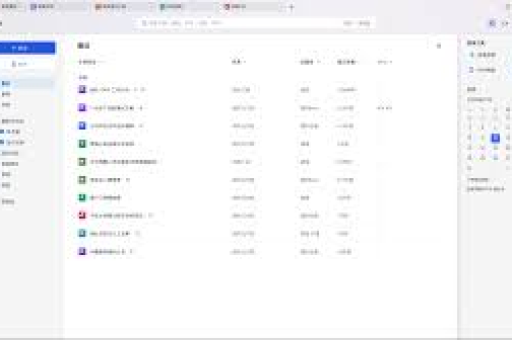
很多用户发现默认顺序并不符合自己的使用习惯,比如您最常用的是“打印”,但“打印”图标却排在较后面;或者您希望把“批注”放到第一个位置,这时,就涉及到WPS快速访问工具栏调整顺序的操作。
为什么您需要调整快速访问工具栏的顺序?
每个人的工作场景不同,常用功能也千差万别,写文档的人希望“保存”、“字体颜色”靠前;做表格的人希望“求和”、“数据透视表”一键可达;做PPT的人则可能更依赖“对齐”、“动画刷”,如果快速访问工具栏一成不变,您就不得不在多个选项卡之间来回点击,效率自然大打折扣。
调整顺序的核心价值在于:
- 减少鼠标移动距离:越常用的按钮越靠近左上角,点击越快。
- 降低记忆成本:把功能按自己的逻辑排列,打开-保存-打印”形成工作流。
- 个性化体验:让WPS真正“适应用户”,而不是用户去适应WPS。
核心操作:WPS快速访问工具栏调整顺序的两种方法
无论您使用的是WPS文字、表格还是演示组件,调整顺序的方法完全一致,下面以WPS文字(版本2025)为例,一步步演示。
鼠标拖拽法(最快最简单)
这是WPS提供的最直观的调整方式,也是绝大多数用户最爱用的方法,具体步骤如下:
- 显示快速访问工具栏:打开WPS文字,查看左上角,如果没看到那排小图标,请点击窗口左上角“文件”菜单右侧的下拉箭头,勾选“在功能区的上方显示快速访问工具栏”或“在功能区的下方显示”。
- 直接拖拽:将鼠标移动到某个工具栏图标上,按住左键不放,此时图标会浮起。
- 移动位置:保持按住状态,拖动鼠标到您想要的位置(比如拖到第一位),会出现一个黑色竖线指示插入位置,松开左键即可完成顺序调整。
小提示:拖拽时不仅可以在工具栏内部移动,还可以拖到“功能区”任意位置吗?其实不能,快速访问工具栏只能在本工具栏内排序,但您可以通过“更多命令”将其从功能区添加进来后再拖拽排序。
通过“更多命令”精确调整
如果您的工具栏里有很多按钮,用拖拽法可能不够精准,此时推荐使用“更多命令”窗口,它可以对顺序进行逐项上移/下移,还能批量管理。
操作步骤如下:
- 点击快速访问工具栏最右侧的下拉箭头(一个向下的小三角),选择“更多命令”。
- 弹出的对话框是“WPS选项 - 快速访问工具栏”。
- 在右侧列表“自定义快速访问工具栏”中,您会看到当前所有已添加的按钮,以及它们的排列顺序(从上到下对应工具栏从左到右)。
- 选中某个按钮,然后点击右侧的“上移”或“下移”箭头,即可精确调整位置。
- 调整完毕后,点击“确定”生效。
此方法尤其适合需要将顺序完全自定义,但鼠标拖拽不熟练的用户,您也可以在此处添加新命令(左侧列表选择功能后点“添加”),或删除不需要的命令(选中后点“移除”),然后再统一排序。
注意: 在“更多命令”窗口中,最上方可以设置“你要想要的快捷键?”实际上您也可以为某个命令指定键盘快捷键(如有需要),但这与顺序调整无直接关系,暂不展开。
进阶技巧:添加、删除及分组管理
掌握了顺序调整后,您还可以进一步优化工具栏,让它更强大:
- 添加常用命令:字数统计”、“全屏截图”、“插入批注”等,在“更多命令”对话框中,左侧找到“所有命令”,然后浏览或搜索,选中后点击“添加>>”,该命令会出现在右侧列表底部,然后再用上移/下移调整到理想位置。
- 删除不常用命令:在右侧列表选中后,点击“移除”,即可把该图标从快速访问工具栏中隐藏。
- 分组管理:虽然WPS没有直接的分组功能,但您可以在顺序上通过“插入分隔符”间接实现,在“更多命令”窗口,选中某个按钮,点击“上移”或“下移”下方的“添加分隔符”按钮,即可在工具栏中插入一条竖线,用于视觉分组,第一组为文件操作(新建、打开、保存),第二组为编辑操作(撤销、恢复、剪切),这样使用起来更清晰。
常见问题问答(Q&A)
问:我拖拽工具栏图标时,为什么没有反应?
答:请确认您是否按住的是图标本身,且鼠标指针已经变成移动状态,如果仍然无效,可能是WPS版本较旧,建议更新到最新版,另一可能是您点击的是功能区中的命令,而非快速访问工具栏上的图标,请先查看左上角那一排小图标。
问:调整顺序后,重开WPS又变回默认了怎么办?
答:正常情况下,WPS会自动保存您的设置,如果重置,可能是由于您使用“无痕模式”或系统优化软件清理了配置文件,建议通过“更多命令”调整后,点击“确定”,然后正常退出WPS,若仍异常,可尝试以管理员身份运行WPS,并在“选项->常规与保存”中检查是否开启了“同步设置”。
问:我是WPS表格,方法和WPS文字完全一样吗?
答:是的,WPS文字、表格、演示组件的“快速访问工具栏”设置逻辑完全一致,都位于左上角,无论您在哪个组件中调整,其配置默认都是独立的,但您可以选择“应用于所有文档”或“应用于当前文档”。
问:如何把快速访问工具栏在功能区下方显示?
答:点击快速访问工具栏最右侧的下拉箭头,选择“在功能区的下方显示快速访问工具栏”即可,这样顺序调整逻辑不变,但显示位置不同,对某些笔记本用户来说,放下方可能更方便触屏操作。
问:为什么有的命令在“更多命令”里搜索不到?
答:某些宏命令或插件功能可能不会出现在“所有命令”列表中,您可以在功能区中找到该命令,右键点击它,选择“添加到快速访问工具栏”,之后再去“更多命令”里进行排序。
写在最后
WPS快速访问工具栏调整顺序,看似是一个小技巧,却能实实在在改善日常办公的流畅度,无论是通过直观的拖拽法,还是精确的“更多命令”法,只要花一两分钟设置好,未来每天都能节省大量时间,建议您结合自己的使用习惯,把最高频的3到5个操作排在前面,并利用分隔符进行简单分组,让工具栏真正成为您的“私人订制”快捷面板。
现在不妨打开您的WPS,试着把“打印”拖到第一个,或者把“对齐”提升到第二位,感受一下效率带来的改变吧,如果您还有其他关于WPS使用的疑问,欢迎在评论区留言,我们将持续为您解答。
标签: 快速访问工具栏





