
目录导读
- 为什么换电脑后WPS文档会“消失”?
- 使用WPS自带的云文档同步功能
- 通过U盘/移动硬盘手动迁移
- 利用微信/QQ文件传输助手(适合小文件)
- 迁移后如何确保文档完整可用?
- 常见问题解答(FAQ)
为什么换电脑后WPS文档会“消失”?
很多用户更换电脑设备后,打开新电脑的WPS,发现之前辛苦编辑的文档全都不见了,这通常不是因为文件被删除,而是因为WPS默认将文档保存在本地磁盘(如C:\Users\用户名\Documents)中,而并非自动上传到云端,当你换了一台全新的电脑,本地文件自然不会跟随你“搬家”。
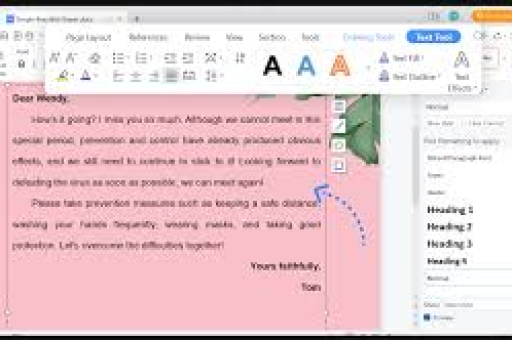
WPS的“最近文档”列表只是快捷方式,指向的文件路径如果不存在,列表就会变灰或失效,想要在新电脑上顺利找到并继续编辑旧文档,就必须主动进行“迁移”操作。
方法一:使用WPS自带的云文档同步功能(最推荐)
WPS Office内置了云文档服务,只要你在旧电脑上开启“云同步”,文件就会自动上传到WPS云端,之后在新电脑上登录同一个账号,就能直接打开。
操作步骤:
- 旧电脑上:打开WPS,点击右上角的“登录”按钮,使用你的手机号或微信登录WPS账号。
- 在WPS首页的“云文档”中,点击“上传”按钮,将需要迁移的文档上传到云端;或者直接右键本地文档,选择“上传到云文档”。
- 等待上传完成,确保云端文件列表中出现这些文档。
- 新电脑上:安装最新版WPS,使用同一个账号登录,点击左侧“云文档”,即可看到所有已同步的文件,双击打开即可编辑,编辑后会自动保存到云端。
优点: 无需U盘,支持多设备实时同步,后续换手机或平板也能访问。 缺点: 免费空间有限(通常1GB),大文件或大量文件需要购买会员扩容。
方法二:通过U盘/移动硬盘手动迁移(最直接)
如果你没有开通WPS会员,或者文件体积较大,用U盘或移动硬盘拷贝是最稳妥的方式。
操作步骤:
- 找出旧电脑上的文档位置:打开WPS,点击左上角“文件”→“打开”→在“列表中找到目标文档,右键点击文档标题,选择“打开文件所在位置”,这样就可以在资源管理器中看到文档的真实存储路径。
- 复制文件:将U盘插入旧电脑,把文档所在的文件夹(建议整个文件夹复制,保留子目录)粘贴到U盘。
- 拷贝到新电脑:将U盘插入新电脑,把文件夹复制到“我的文档”或任意自定义目录下。
- 用WPS打开:在新电脑WPS中,点击“文件”→“打开”→选择刚才复制过来的文件即可。
优点: 不受网络限制,无需会员,适合批量迁移。 缺点: 容易忘记拷贝最新版本,且U盘存在丢失或损坏风险。
方法三:利用微信/QQ文件传输助手(适合小文件)
对于单个文档且大小在100MB以内的情况,可以使用微信或QQ的“文件传输助手”临时中转。
操作步骤:
- 在旧电脑上登录微信PC版,打开“文件传输助手”聊天窗口。
- 将要迁移的WPS文档拖拽发送。
- 在新电脑上登录同一个微信账号,打开“文件传输助手”,下载该文件到本地。
- 用WPS打开下载的文件。
优点: 操作简单快捷,无需额外硬件。 缺点: 超过100MB的文件无法发送;且微信传输的文件名可能会变化,需要手动重命名;长期使用会占用大量聊天存储空间。
迁移后如何确保文档完整可用?
无论使用哪种方法迁移,建议在新电脑上打开文档后做四件事:
- 完整性:快速浏览每一页,确认无乱码、无缺页。
- 检查图片/图表是否正常显示:如果文档中嵌入了本地图片或特殊字体,可能因新电脑缺少对应资源而显示异常,此时需要重新插入图片或安装字体。
- 核对修订记录/批注:如果文档包含审阅内容,确认批注和修订是否完整保留。
- 重新设置默认保存路径:点击WPS“文件”→“选项”→“常规与保存”,将“默认保存位置”修改为你常用的文件夹,避免下次文档又存到系统C盘。
常见问题解答(FAQ)
问:我在旧电脑上开通了WPS会员,新电脑上还需要重新开通吗? 答:不需要,WPS会员是跟着账号走的,只要在新电脑上登录同一个账号,会员权益和云空间会自动生效。
问:如果用微信传输,文档里插入的图片会丢失吗? 答:不会,微信传输的是原文件,WPS文档里的图片是内嵌在文件中的(除非你是通过“链接”方式插入的引用图片),只要是原文件传输,图片不会丢失。
问:云文档同步时,如果旧电脑文件已删除,但云端还有备份,能恢复吗? 答:可以,登录WPS云文档,找到删除的文件,在回收站中可恢复(一般保留30天),但如果回收站也被清空,则无法找回。
问:迁移后,WPS里显示的“最近使用”记录是空白的,怎么办? 答:这是正常的,因为“最近使用”记录是本地生成的,你可以通过“文件”→“打开”→“浏览”直接定位到新文件位置,访问一次后就会重新记录。
问:有没有办法让WPS自动备份到另一个电脑? 答:目前没有直接跨电脑自动备份功能,但你可以利用云文档的“同步文件夹”功能——在WPS中勾选“自动同步文档”,只要电脑联网,文件修改后会自动上传云端,其他设备登录同一账号即可获取最新版。
换电脑其实并不可怕,只要掌握正确的WPS文档迁移方法,就能无缝衔接工作,对于日常使用,强烈建议养成“云同步+本地备份”的双重习惯:重要文档随时上传云端,同时在U盘或移动硬盘中保留一份物理备份,这样,无论是更换电脑、重装系统,还是遇到硬盘故障,你的文档都能安然无恙,迁移只是第一步,定期归档和整理文件,才是让数字资产长久可用的关键。
标签: 电脑更换





