
目录导读
- WPS投屏功能是什么?适用哪些场景?
- 手机/电脑投屏到电视、投影仪的三种主流方法
- 文档同步显示的核心优势:为什么比传统传文件更高效?
- 常见问题解答(Q&A):卡顿、不同步、兼容性怎么办?
- 如何利用WPS投屏提升团队协作效率
WPS投屏功能是什么?适用哪些场景?
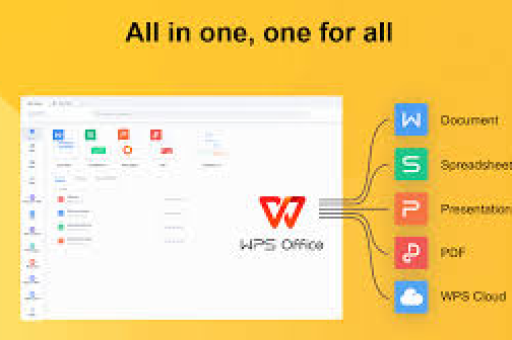
WPS Office作为国民级办公套件,近年推出的投屏与文档同步显示功能,正在改变我们开会、教学和远程协作的方式,你可以将手机或电脑上的WPS文档(文字、表格、演示文稿)实时投射到大屏幕(智能电视、投影仪、会议平板),同时保持手机/电脑上的翻页、批注、编辑操作与大屏画面零延迟同步。
适用场景包括:
- 公司例会:无需拷贝PPT到会议室电脑,直接手机投屏,边走边讲。
- 在线教育:教师平板批注试题,大屏同步显示,学生看得更清楚。
- 远程协同:通过WPS会议功能,多方终端同步查看同一份文档,高亮指针实时可见。
手机/电脑投屏到电视、投影仪的三种主流方法
Wi-Fi直连(最常用)
- 确保手机/电脑与显示设备连接同一个Wi-Fi网络。
- 打开WPS Office,进入任意文档,点击右上角“播放/投屏”图标(通常是一个电视+WiFi的符号)。
- 在设备列表中选择你的电视或投影仪,即可完成连接。
- 连接后,手机屏幕可作为遥控器,左右滑动翻页,大屏同步更新。
扫码投屏(适用于会议平板)
- 在WPS首页点击“投屏”按钮,生成专属二维码。
- 用手机版WPS扫描大屏上的二维码,不需要同一Wi-Fi也可以(走WPS云服务中转)。
- 适用于跨网络、访客临时投屏场景。
有线投屏(稳定可靠)
- 使用Type-C转HDMI线/USB转HDMI线连接电脑或手机与大屏。
- 在WPS中开启“演示者视图”,将“备注”“预览下一页”等功能放在手机或电脑端,大屏只显示纯净的演示内容。
- 适合网络环境不佳、或对画质要求极高的商务演讲。
文档同步显示的核心优势:为什么比传统传文件更高效?
传统方式中,我们需要把文档发送到会议电脑,再打开U盘或微信传输,遇到版本不一致、字体缺失、动画失效等问题非常尴尬,而WPS投屏文档同步显示内容具备以下优势:
- 实时性:修改文档后,投屏内容立即更新,无需重新传输。
- 交互性:手机端可以激光笔标注、荧光笔高亮,大屏同步显示,方便引导观众视线。
- 多端一致:WPS文档云端存储,手机、平板、电脑任何一端打开投屏,内容永远是最新版本。
- 省去转换格式:WPS全面兼容Office格式,投屏时不会出现排版错乱。
常见问题解答(Q&A)
Q1:投屏后大屏画面卡顿、不同步怎么办? A:优先检查Wi-Fi信号强度,建议使用5GHz频段;关闭手机/电脑上不必要的后台应用;若仍卡顿,改用有线投屏,WPS设置中可降低投屏画质(如720P)来保障流畅度。
Q2:手机投屏时,微信消息会泄露到大屏幕上吗? A:不会,WPS投屏仅在文档内同步显示内容,手机系统的通知、微信消息不会出现在大屏上,隐私安全有保障,但要注意,如果使用系统自带的“屏幕镜像”而非WPS投屏,则手机整个屏幕都会显示。
Q3:电视或投影仪不支持WPS投屏协议怎么办? A:可以给电视安装“WPS投屏助手”APP,或使用支持DLNA/AirPlay的硬件盒子,更简单的方案:用另一台电脑登录WPS,通过“WPS会议”功能接收屏幕共享。
Q4:投屏时能否编辑文档? A:支持,在手机端开启“编辑模式”,修改文字或表格,大屏实时更新,但演示时建议关闭编辑权限,避免误触,WPS提供专门“演示模式”,翻转比编辑更灵敏。
Q5:WPS投屏需要会员吗? A:基础投屏功能免费,但高清画质、延长投屏时长、投屏码直连等高级功能可能需要WPS会员,具体以官方最新政策为准。
如何利用WPS投屏提升团队协作效率
WPS投屏文档同步显示内容,本质上是一种“人机分离”的演示逻辑:让讲者自由走动,让大屏专注呈现,让听众聚焦内容,对于团队协作,建议这样使用:
- 会前用WPS云文档共享链接,每位成员在各自设备打开同一份文档。
- 会议开始时,主会者投屏至大屏,其他成员远程参会,可开启“跟随视角”功能,让每个人的手机屏幕随主讲人翻页。
- 会后,文档中的批注、修改记录自动云端保存,无需整理汇总。
这彻底解决了“会上讨论很热闹,会后文件对不上”的痛点,无论你是职场白领、教师还是自由职业者,掌握WPS投屏与同步显示技巧,都能让你的表达更清晰、协作更高效。
现在就打开WPS,新建一份文档,点击“投屏”按钮,体验大屏同步的爽快感吧!如果遇到问题,欢迎在评论区留言,我们一起探讨解决方案。
标签: 高效办公





