
目录导读
- 为什么WPS+蓝牙键盘是移动办公的绝配?
- 连接与基础设置:让键盘“秒懂”WPS
- 高频快捷键:文档编辑的“肌肉记忆”清单
- 进阶技巧:表格与演示中的隐藏神键
- 常见问题问答(FAQ)
- 总结与效率提升建议
在移动办公日益普及的今天,手机或平板上的WPS Office搭配一款蓝牙键盘,能让你摆脱虚拟键盘的束缚,获得接近电脑端的输入体验,很多人只是把蓝牙键盘当作“打字工具”,却忽略了WPS针对键盘操作深度优化的快捷键体系,本文将为你系统梳理WPS蓝牙键盘的快捷操作文档精髓,帮助你从“能用”跨越到“好用”,让文档处理效率翻倍。
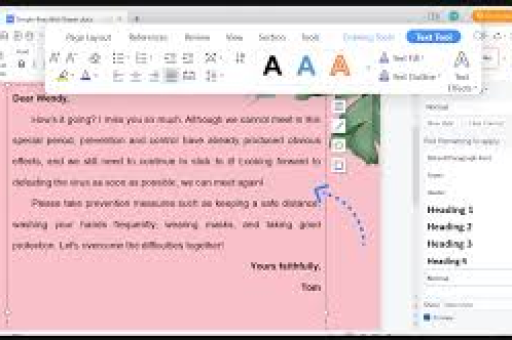
为什么WPS+蓝牙键盘是移动办公的绝配?
WPS Office在移动端的功能已经非常强大,但触屏操作在长文档编辑、精准光标定位、多选内容等场景下效率较低,蓝牙键盘的加入,直接弥补了这些短板,更重要的是,WPS移动版内置了与PC端高度一致的快捷键映射,这意味着你无需重新学习,即可无缝迁移操作习惯,对于经常出差、需要随时记录灵感或处理合同的人来说,这套组合就是移动生产力工具的最优解。
连接与基础设置:让键盘“秒懂”WPS
连接流程(以安卓/iPad为例):
- 将蓝牙键盘调至配对模式,在设备的蓝牙设置中完成配对。
- 打开WPS Office,进入任意文档,点击左上角“编辑”进入编辑模式。
- 若键盘无法输入,检查是否在“设置-输入设置”中启用了“硬件键盘”选项,并勾选“与硬件键盘保持同步”以确保系统输入法不弹窗干扰。
关键设置项:
- 快捷键监听:在WPS的设置中,确认“键盘快捷键”功能为开启状态(部分版本默认开启)。
- 修饰键映射:若键盘为Windows布局(Ctrl键)连接Mac/iPad,可在系统设置中交换Ctrl与Command键,以便习惯不变。
高频快捷键:文档编辑的“肌肉记忆”清单
这些快捷键是WPS移动版专门为蓝牙键盘优化的,覆盖了文字处理的核心场景:
- 光标移动与选择:
Ctrl+←/→按单词移动,Shift+Ctrl+←/→按单词选中,Home/End跳转行首/行尾,Ctrl+Home/End直达文首/文末。 - 文本样式:
Ctrl+B加粗、Ctrl+I斜体、Ctrl+U下划线,这与电脑端完全一致,无需再点工具栏。 - 段落操作:
Ctrl+E居中对齐,Ctrl+L左对齐,Ctrl+R右对齐,Ctrl+J两端对齐(需在完整功能中支持)。 - 撤销与重做:
Ctrl+Z/Ctrl+Y(部分设备为Ctrl+Shift+Z)。 - 查找替换:
Ctrl+H调出查找替换对话框,Ctrl+F快速搜索。
特别提示:在WPS移动版中,Enter键默认换行,Shift+Enter可插入软换行(即断行不断段),这在写诗或排版地址时非常实用。
进阶技巧:表格与演示中的隐藏神键
WPS的表格(Spreadsheets)和演示(Presentation)组件同样支持大量快捷键,但这些并不在常规帮助文档中突出显示。
表格(WPS表格):
Ctrl+9隐藏选中行,Ctrl+0(数字零)隐藏选中列,Ctrl+Shift+9取消隐藏行,Ctrl+Shift+0取消隐藏列。Alt+=(等号)快速求和,这是效率极高的聚合操作。F2编辑当前单元格,Tab向右移动单元格,Shift+Tab向左移动。
演示(WPS演示):
F5从头开始放映,Shift+F5从当前页放映。- 放映中按
B键黑屏,按W键白屏,方便临时聚焦观众注意力。 Ctrl+P在放映时调用激光笔/画笔(需在放映模式下按Ctrl+P切换)。
常见问题问答(FAQ)
Q1:为什么我的蓝牙键盘在WPS中按下快捷键没有反应? A:请确认以下几点:①键盘是否已成功连接且电量充足;②WPS是否处于“编辑模式”(非阅读模式);③系统输入法是否为“英文/半角”状态,部分中文输入法会拦截快捷键;④在WPS设置中检查“键盘快捷键”开关是否开启。
Q2:WPS移动版支持自定义快捷键吗? A:目前WPS移动版不支持用户自定义快捷键,但内置的快捷键已覆盖绝大多数高频操作,如果你需要特定组合,可以借助手机系统的“文本替换”功能,将某段代码映射为常用短语,变相实现效率提升。
Q3:蓝牙键盘连接后,虚拟键盘总是弹出,如何隐藏?
A:在WPS的“设置-输入设置”中,勾选“连接物理键盘时自动隐藏软键盘”,或直接在系统输入法设置中启用“安全键盘”外的“悬浮键盘”,然后用物理键盘输入,若仍弹出,尝试按一下键盘上的Esc键或Ctrl+空格切换输入法状态。
Q4:有没有适合WPS的蓝牙键盘推荐? A:任何支持蓝牙5.0以上、键程适中的键盘均可,若需便携,可选折叠键盘;若需手感,推荐带支架的键盘保护壳,注意选择键位布局为标准QWERTY,且支持多设备切换(如罗技K380),重要的是,确保键盘的修饰键(Ctrl/Alt等)与你的设备系统匹配。
总结与效率提升建议
掌握WPS蓝牙键盘快捷操作,本质上是将移动设备的“触控流”与桌面端的“键控流”合二为一,建议你从本文的“高频清单”中挑选5个最常用的快捷键,强制自己一周内只用键盘完成对应操作,形成肌肉记忆,然后逐步扩展,直至覆盖表格和演示场景,真正的效率不是“更多快捷键”,而是“恰到好处的快捷键”。
拿起你的蓝牙键盘,在WPS文档中按下Ctrl+B,让文字加粗,也让你的办公效率加粗,未来已来,愿你用指尖撬动整个移动办公的星辰大海。
标签: 蓝牙键盘效率





