
目录导读
- WPS Mac版安装与账号登录
- 文档新建、保存与云同步操作
- 文字、表格、演示三大组件核心技巧
- Mac专属快捷键与触控板手势
- 与Office/Win版文件兼容性问题
- 常见问题FAQ
WPS Mac版安装与账号登录
WPS Office for Mac 是金山办公专为macOS系统深度适配的办公套件,首先访问WPS官网下载Mac版安装包(.dmg格式),双击后将图标拖入Applications文件夹即可完成安装,首次启动需在“系统偏好设置→隐私与安全性”中允许打开。
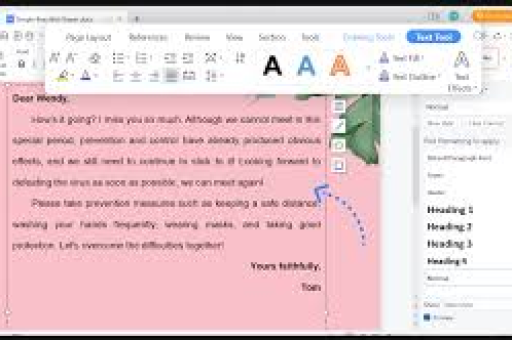
登录账号非常关键:点击右上角头像,支持微信、手机号或Apple ID登录,登录后自动开启WPS云服务,Mac端所有文档可自动备份至云端,并与其他设备实时同步,若遇到登录闪退,请检查系统版本是否低于macOS 10.15。
文档新建、保存与云同步操作
新建与保存
- 点击左上角“新建”,可选择空白文档或使用首页的模板库(如简历、公文、合同等)。
- 保存快捷键为
Command+S;另存为Shift+Command+S,默认保存格式为.docx、.xlsx、.pptx,与微软Office完全兼容。 - 自动备份:进入“偏好设置→备份中心”,设置每5分钟自动备份,防止意外退出。
云同步
打开“WPS网盘”侧边栏,将本地文件拖入“我的云文档”即可上传,所有编辑操作会在后台实时同步,包括撤销记录,建议开启“协作”功能,通过链接分享给他人并设置只读或可编辑权限。
文字、表格、演示三大组件核心技巧
文字(Writer)
- PDF转换:打开文档后,点击“文件→输出为PDF”免费转换,无需额外安装插件。
- 多人批注:选中文字右键→“批注”,支持@同事实时提醒。
- 语音输入:在“审阅”选项卡中启用麦克风,直接说出内容即可转成文字,支持中英文混输。
- 护眼模式:点击右下角“页面颜色”图标,选择淡绿色背景,长时间写作更舒适。
表格(Spreadsheets)
- 冻结窗格:与Excel一致,点击“视图→冻结窗格→冻结首行/首列”。
- 智能填充:选中数据后按
Command+E,可自动识别规律并填充,如身份证号提取生日。 - 数据透视表:Mac版已支持拖拽字段生成透视表,操作路径“插入→数据透视表”。
- 快捷键:
Command+Shift+L自动筛选,Command+Shift+T插入表格。
演示(Presentation)
- 演示者视图:连接投影仪后,按
Option+Enter进入演讲者模式,可看到备注和计时器。 - 一键换肤:点击“设计”选项卡,AI自动为你生成多套配色方案。
- 导出H5:点击“文件→导出为H5动态页”,可将PPT转为手机端可翻页的链接。
Mac专属快捷键与触控板手势
WPS Mac版深度适配苹果生态,以下快捷键效率翻倍:
| 功能 | 快捷键 |
|---|---|
| 打开文档 | Command+O |
| 撤销 / 重做 | Command+Z / Shift+Command+Z |
| 查找替换 | Command+F |
| 插入超链接 | Command+K |
| 增大字号 | Command+Shift+> |
| 分屏显示 | Control+Command+F |
触控板手势(需在系统设置中开启“辅助功能→指针控制→触控板手势”):
- 双指左右滑动可切换文档内标签页。
- 三指上滑呼出“全部窗口”快速切换文档。
- 双指捏合缩放页面显示比例,在表格中可快速调整列宽。
与Office/Win版文件兼容性问题
许多用户担心Mac版和Windows版WPS或微软Office文件互相打不开,实际测试结果:
- 打开Word/Excel/PPT文件:无任何格式错乱,包括批注、修订、图表、SmartArt均能正常显示。
- 特殊字体:若使用Mac没有的字体(如微软雅黑),会自动替换为苹方,导出PDF时需勾选“嵌入字体”避免失真。
- 宏(VBA):WPS Mac版当前不支持运行VBA宏,如需运行请使用微软Excel Mac版,但WPS自带“开发工具”可编辑JavaScript宏。
最稳妥的互传方式:通过WPS云同步,而非U盘拷贝,因为macOS对NTFS格式U盘默认只读,需使用exFAT格式或安装NTFS插件。
常见问题FAQ
Q1:WPS Mac版是否收费?
A:个人使用完全免费,基础功能无广告,部分高级功能(如PDF编辑、OCR识别)需要会员,但常规办公场景免费版已足够。
Q2:Mac上能直接双击打开Windows传来的.doc文件吗?
A:可以,WPS Mac版原生支持.doc、.docx、.xls、.xlsx等旧版Office格式,首次打开时会自动转换为“WPS模式”,关闭时默认保存为原格式。
Q3:如何彻底卸载WPS Mac版?
A:将Applications中的WPS图标移到废纸篓,同时删除 /Library/Application Support/kingsoft 文件夹(注意是“资源库”根目录),再清理 ~/Library/Preferences 下以 com.kingsoft.wpsoffice.mac 开头的配置文件即可。
Q4:为什么WPS在我的Mac上偶尔卡顿?
A:优先关闭“首页智能推荐”和“云文档自动加载”以减少内存占用,若开通了iCloud同步,建议在WPS偏好设置中关闭“iCloud备份”,避免双云端同步冲突。
Q5:WPS Mac版打印时出现字体变小怎么办?
A:进入“打印→布局→缩放”,选择“适合整页”,或取消“按PPI缩放”选项,即可恢复100%比例。
通过以上方法,你已能熟练使用WPS Mac电脑端进行高效办公,记住三点:多用云同步、活用快捷键、善用模板库,让WPS真正成为你的生产力工具,如有其他问题,欢迎在评论区留言交流。





