
目录导读
- 为什么 WPS AI 正在改变 PPT 制作方式
- WPS AI 制作 PPT 的核心功能与入口
- 三步生成一份专业演示文稿(实操案例)
- 如何用 AI 优化文案、排版与视觉设计
- 高频问题解答(FAQ)
- 实用技巧与注意事项
为什么 WPS AI 正在改变 PPT 制作方式
过去制作一份 PPT 演示文稿,往往需要经历“找模板—理逻辑—填内容—调格式—配图”的漫长流程,耗时动辄两三个小时,而现在,WPS AI 的接入,让这个过程被压缩到几分钟甚至几十秒,它不仅是简单的模板套用,而是真正理解你的主题需求,自动生成大纲、页面内容、排版建议,甚至能帮你提炼文档、改写文案、生成演讲稿备注。
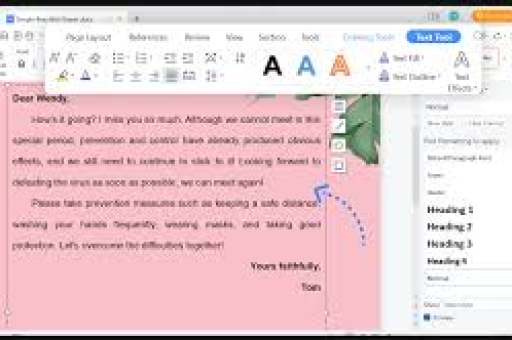
对于职场人、教师、学生和创业者来说,WPS AI 降低了设计门槛,同时保留了 WPS Office 强大的编辑灵活性,你可以在生成结果之上随意修改,真正实现“AI 打草稿,人类做决策”。
WPS AI 制作 PPT 的核心功能与入口
WPS AI 目前集成在 WPS Office 的最新版本中,用户可以通过以下两种主要方式启动 PPT 制作:
- 新建演示文稿时选择“AI 生成”:在首页或新建页面点击“WPS AI”图标,输入你的演示主题,AI 会立刻生成完整大纲和初稿。
- 已有文档转 PPT:如果你有一份 Word 文档或 PDF,可以直接让 WPS AI 根据文档内容自动提炼要点,生成演示文稿,极大减少复制粘贴工作。
核心功能包括:
- 智能大纲生成:输入主题后,AI 自动分章节、定逻辑。
- 生成:为每一页提供标题、正文、重点列表。
- 一键换风格:在“设计”选项卡中,可更换整套配色、字体与版式。
- 文案优化:选中文字后,可直接让 AI 润色、缩写、扩写或转为要点。
- 配图建议:AI 会根据页面内容推荐合适的图标或图片方向。
三步生成一份专业演示文稿(实操案例)
假设你需要制作一份“2025 年新能源汽车市场分析”的汇报 PPT,操作步骤如下:
第一步:输入主题,生成大纲 打开 WPS 演示 → 点击“WPS AI” → 输入“2025年新能源汽车市场分析” → 选择“生成大纲”,AI 会在几秒钟内输出类似结构:
- 市场概况与增长数据
- 主要品牌竞争格局
- 技术趋势(电池、智能驾驶)
- 消费者偏好变化
- 未来展望与挑战
你可以直接采用,也可以拖拽调整章节顺序。
第二步:选择模板风格并生成全部页面 确认大纲后,AI 会询问你想要的风格(商务蓝、极简黑、渐变科技风等),选择后,点击“生成完整演示文稿”,WPS AI 会为每一页填充标题、要点和简短内容,市场概况”页会给出“2025年销量预计突破 1500 万辆,同比增长 20%”这样的数据点,但请记住这些数据是示例,正式使用前需核实。
第三步:人工精修与内容充实 AI 生成的初稿是骨架,你需要补充真实数据、案例和图片,比如替换掉示例数据,加入你所在公司的实际业绩,或者用图表功能插入你自己的统计图,WPS AI 仍可辅助——选中某句话,右键选择“AI 润色”,让表达更专业;或选中一个要点列表,选择“转换为图表”,快速生成柱状图/饼图。
如何用 AI 优化文案、排版与视觉设计
- 文案优化:避免口语化或冗余,AI 生成“现在是关键时期”,可选中后点击“AI 改写”为“当前正处在战略转型的关键窗口期”,使用“缩短”功能可把长段落变成三个要点,适合演讲场景。
- 智能排版:如果某一页文字太多,AI 会建议“拆分为两页”或“突出关键词”,你也可以把乱糟糟的纯文本粘贴到空白页,选中后点“转换为 PPT 版式”,AI 自动分层、加项目符号。
- 视觉一致性:通过“设计灵感”功能,AI 每次会推荐多套配色方案,选定后,所有页面统一字体和间距,避免手动调整时出现错位。
- 演讲备注生成:在普通视图下,点击“AI 生成备注”,它会根据页面内容写出演讲稿,方便你排练时参考。
高频问题解答(FAQ)
问:WPS AI 生成的 PPT 可以离线使用吗? 答:不行,WPS AI 需要在线连接云端服务器,因为大模型处理在云端完成,但生成后的 PPT 文件可以保存在本地,离线编辑和放映没问题。
问:AI 生成的内容版权归谁? 答:WPS 官方协议中,AI 生成的文字内容版权归用户所有,但涉及公共数据、引用的第三方信息需自行核查来源,商业用途时建议进行人工审核,避免事实错误。
问:如何提高 AI 生成质量? 答:输入主题时越具体越好,例如不要只写“新产品发布”,而应写“针对 Z 世代用户的智能手表新品发布会,强调健康监测与时尚设计”,生成大纲后花两分钟删减章节,能显著提升后续页面质量。
问:WPS AI 支持语音指令吗? 答:部分版本支持语音输入转文字来生成 PPT,但目前识别精度还有提升空间,建议复杂指令用键盘输入。
问:会不会取代 PPT 设计师? 答:不会完全取代,AI 解决的是重复劳动和基础排版,但创意概念、品牌调性、深度叙事和定制化设计,依然需要人类判断,对设计师来说,AI 反而能提升效率,免去反复调格式的烦恼。
实用技巧与注意事项
- 技巧 1:把 Word 文档作为“指南针”:先写好详细文字稿,再用 WPS AI 的“文档转 PPT”功能,AI 会精准提炼小标题和关键论据,比直接输入主题更可控。
- 技巧 2:善用“替换文字”批量操作:生成后如发现公司名称或术语有误,可在工具栏的“查找替换”中一键替换,别逐页修改。
- 技巧 3:结合图片搜索插件:WPS AI 不会自动插入版权图片,但你可以使用 WPS 自带的图片库或“AI 配图”功能,注意选择“可商用”资源。
- 注意 1:务必核对数据与事实:AI 生成的数据示例可能存在幻觉,尤其是具体年份、百分比,引用前必须交叉验证。
- 注意 2:不要让 AI 决定一切:演示文稿的核心是传达你的想法,AI 生成的页面如果不符合逻辑,请大胆删除重写,不要为了“省事”而失去重点。
- 注意 3:保护隐私信息:不要把公司机密或个人信息输入 WPS AI 对话框,因为云端处理存在数据泄露风险。
- 注意 4:保存版本管理:生成后立即另存为版本一,之后每次重要修改另存为新版本,方便随时回退。
WPS AI 制作 PPT 演示文稿,本质是“人机协作”的典范,它把从零到一的过程变得轻松,但真正让演示文稿发光的是你的思想、故事和审美,建议你花一小时熟悉 AI 的指令方式——帮我提炼三句话”“把这段改成排比句”——很快你就会发现,做 PPT 不再是负担,而是快速表达观点的利器。
现在就打开 WPS,试着输入你下周要汇报的主题,感受 AI 带来的效率革命吧,工具是桨,你才是船的方向。
标签: PPT实战指南





