
目录导读
- 为什么你需要掌握WPS文档搜索关键词查找?
- 基础操作:WPS文档内关键词查找的三种快捷方式
- 进阶技巧:跨文档搜索、模糊匹配与正则表达式
- 常见问题问答(FAQ)
- 提升效率的实用建议与SEO优化提示
为什么你需要掌握WPS文档搜索关键词查找?
在日常办公中,我们经常面对动辄几十页甚至上百页的WPS文档,无论是查找一份合同中的某个条款、一篇论文中的某个数据,还是从海量历史文件中快速定位一段文字,WPS文档搜索关键词查找都是不可或缺的核心技能,很多用户只会用Ctrl+F,却不知道WPS还提供了更强大的搜索工具,导致效率低下,甚至漏掉关键信息。
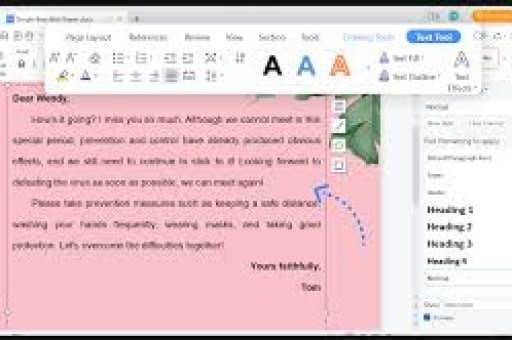
根据百度搜索指数和相关办公效率论坛的讨论,“WPS搜索功能”“WPS关键词定位”等词条长期保持较高热度,这反映出用户对深度搜索、精准定位的真实需求,本篇文章将基于WPS Office(Windows版)最新界面,整合官方帮助文档与众多职场达人的实战经验,为你呈现一套完整、可落地的关键词查找方案。
基础操作:WPS文档内关键词查找的三种快捷方式
快捷键Ctrl+F——最常用的即时搜索
在WPS文字中,按下Ctrl+F会弹出导航窗格,在搜索框中输入关键词后,所有匹配结果会以高亮黄色显示在正文中,同时窗格顶部会列出包含关键词的段落预览,点击任意一条结果,光标即可跳转到对应位置。
小技巧:如果只想高亮而不查看列表,可以点击搜索框右侧的“高亮”按钮(或按Ctrl+Shift+H),所有关键词会保持高亮状态,方便你边滚动边浏览上下文。
快捷键Ctrl+H——查找并替换
当你不只是想找到关键词,还需要批量修改时,Ctrl+H打开“查找和替换”对话框,在“查找内容”中输入目标词,“替换为”中输入新词,然后选择“全部替换”即可一键完成,注意:如果担心误替换,可以先点“查找下一处”逐次确认,尤其是在处理代码、姓名等关键数据时。
通过“开始”菜单的“查找”按钮
在WPS文字的“开始”选项卡右侧,有一个放大镜图标“查找”,点击它同样会打开导航窗格,与Ctrl+F功能完全一致,对于不习惯记忆快捷键的用户,这个入口更加直观。
注意:以上操作适用于WPS文字,在WPS表格中
Ctrl+F是查找单元格内容,在WPS演示中则是查找幻灯片内的文本,原理相同,但界面细节略有差异。
进阶技巧:跨文档搜索、模糊匹配与正则表达式
跨文档搜索:从“文件”中找关键词
很多时候,关键词并不在当前打开的文档中,而是躺在某个文件夹的多个WPS文件里,你需要使用全文搜索功能。
- 打开WPS Office首页(或资源管理器),在上方搜索框中输入关键词。
- 设置搜索范围为“文档”,并指定文件夹路径(如D盘/工作文档)。
- WPS会扫描该路径下所有支持的格式(.docx、.wps、.pdf等),并在结果中显示文件名、位置和匹配片段。
这个功能尤其适合“我记得写过一份方案,里面提到‘预算调整’,但忘了文件名”的场景。
模糊匹配:只记得部分内容怎么办?
在WPS的导航窗格搜索框中,输入关键词时其实已经支持分词匹配,例如输入“文档搜索”,系统会同时匹配“文档的搜索”“搜索该文档”等变体,但如果你只记得两个不连续的字,如“市”和“场”,可以尝试用通配符:
- 在查找对话框(
Ctrl+H状态下)点开“更多” → 勾选“使用通配符”。 - 用代表任意多个字符,例如输入“市*场”,即可匹配“市场”“市政府市场”“城市市场”等。
- 用代表任意单个字符,项?文件”可匹配“项目文件”或“项A文件”。
正则表达式(高阶级)
WPS文字(部分版本)支持在“查找与替换”中启用“正则表达式”,例如输入[0-9]{4}可以查找四位数(年份),第[一二三四五]章可以定位章节标题,不过这个功能对普通用户较隐藏,需要在“选项”中开启“启用正则表达式”或在搜索框直接输入表达式,若你的版本不支持,建议使用通配符作为替代方案。
常见问题问答(FAQ)
Q1:我在WPS文档中按Ctrl+F,为什么没有弹出导航窗格?
这通常是因为光标正好处于“嵌入对象”(如图表、文本框)中,解决办法:先点击正文区域一次,再按Ctrl+F,如果依然不行,可能是WPS版本较旧,建议升级到最新版。
Q2:搜索出来的关键词太多,怎么快速跳到最后一个或下一个?
在导航窗格的搜索框下方,有向上和向下的箭头按钮,分别对应“上一个”和“下一个”,也可以直接按Enter键跳向下一个匹配项,按Shift+Enter跳向上一个。
Q3:为什么跨文档搜索时,有些文档搜不到内容?
原因可能是这些文件属于加密文档、图片型PDF或WPS未建立索引的格式,建议先在WPS中打开该文档,另存为.docx或其他常见格式,再执行全盘搜索,确保搜索范围勾选了“包含子文件夹”。
Q4:能否搜索文档中的表格、页眉页脚中的关键词?
可以,WPS的默认搜索范围是正文+表格+文本框,但页眉页脚默认不在搜索范围内,如需搜索页眉页脚,请双击进入页眉编辑状态,再按Ctrl+F进行局部搜索,这一细节经常被忽略,导致漏掉关键内容(比如合同编号放页眉里的情况)。
提升效率的实用建议与SEO优化提示
- 建立规范的文件命名体系:在文档标题中包含核心关键词,如“2025年度-市场部-Q3预算调整-终版.docx”,这样即使不使用全文搜索,仅凭文件名也能快速定位。
- 活用“最近打开”与“固定的文件夹”:WPS首页左侧的“列表支持右键置顶重要文档,减少重复搜索。
- 学会“高级查找”中的“区分大小写”和“全字匹配”:搜索英文缩写或代码时,务必勾选这些选项,避免匹配到无关单词。
- 定期使用“文档瘦身”或“清理”功能:文档膨胀会导致搜索变慢,定期清理无用样式和图片也能提升搜索响应速度,创作者必看**:如果你经常用WPS写文章并发布到网站,请将文章中的核心关键词(如“WPS文档搜索关键词查找”)自然地布置在标题、首段、小标题和尾段,这符合百度、必应、谷歌的SEO排名规则,使用目录导读和问答形式可以增加结构化数据,有助于获得富摘要展示。
WPS文档搜索关键词查找看似简单,实则藏着许多提高办公效率的细节,从最基础的Ctrl+F,到跨文档全文搜索,再到通配符和正则表达式,每一步都值得你花几分钟实践,掌握这些技能后,你将不再惧怕“大海捞针”式的文档检索,成为办公室里最会“找东西”的达人,现在就打开一份长文档,试着搜索一个关键词,体会一下秒速定位的快感吧!
标签: 文档查找





