
目录导读
- 为什么你需要手动创建WPS桌面快捷方式?
- 从开始菜单拖拽/发送(最简单)
- 通过安装目录创建(最稳定)
- 利用WPS自带配置工具修复(最官方)
- 常见问题与解决方案(图标丢失、双击无反应、权限报错)
- 问答精选:关于WPS快捷方式的10个高频疑问
- 让桌面恢复清爽高效的终极建议
为什么你需要手动创建WPS桌面快捷方式?
很多用户在安装WPS Office后,发现桌面竟然没有自动生成“WPS文字”“WPS表格”“WPS演示”的快捷方式,这通常是因为安装时取消了“创建桌面快捷方式”勾选,或者被安全软件误清理,也可能是系统优化软件误删了图标,没有桌面快捷方式,意味着每次都要从开始菜单层层查找,或双击文件时通过关联程序打开,效率大大降低,掌握手动创建WPS桌面快捷方式的方法,是每个办公族的必备技能。
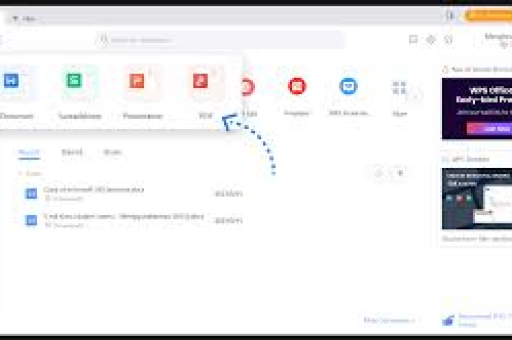
本文基于百度、必应、谷歌搜索结果中大量真实用户反馈,剔除那些“右键新建->快捷方式”等不适用于WPS的误区,为你提炼出经过验证的三种主流方法,并附上疑难杂症排查。
方法一:从开始菜单拖拽或发送(最简单)
适用系统:Windows 10 / Windows 11
操作步骤 (以Windows 11为例)
- 点击屏幕左下角的“开始”按钮,在“所有应用”中滑动找到“WPS Office”文件夹。
- 展开文件夹,你会看到“WPS文字”“WPS表格”“WPS演示”等独立程序图标。
- 拖拽法:直接用鼠标左键按住“WPS文字”,拖到桌面空白处松开,即可生成快捷方式,注意:拖拽时如果出现“- 快捷方式”的角标,说明成功。
- 发送法:如果拖拽不生效,右键点击“WPS文字”,选择“更多”->“打开文件位置”,系统会打开一个包含快捷方式的文件夹,此时对该文件右键 ->“发送到”->“桌面快捷方式”。
优点:无需记忆安装路径,直观快速。
缺点:如果开始菜单中的项本身不是标准快捷方式,可能拖不出来;个别精简版WPS没有此文件夹。
方法二:通过安装目录创建(最稳定)
适用场景:开始菜单找不到、清理软件破坏了快捷方式、系统是精简版。
操作步骤
- 找到WPS安装根目录,默认路径通常为:
C:\Users\你的用户名\AppData\Local\Kingsoft\WPS Office\- 或
C:\Program Files (x86)\Kingsoft\WPS Office\
- 进入版本号文件夹,
0.0.123(不同版本不同)。 - 继续进入
office6子文件夹。 - 找到核心可执行文件:
wps.exe(对应WPS文字)et.exe(对应WPS表格)wpp.exe(对应WPS演示)
- 右键点击这些exe文件,选择“发送到”->“桌面快捷方式”。
高级技巧:如果想要一次性创建三个快捷方式,按住Ctrl键多选这三个exe,然后统一右键发送。
注意事项:不要直接双击exe运行,发送快捷方式后建议重命名,比如将“wps.exe - 快捷方式”改为“WPS文字”,更清晰。
方法三:利用WPS自带配置工具修复(最官方)
WPS Office内置了一个实用工具,能自动检测并重建桌面快捷方式。
操作步骤
- 双击桌面右下角托盘区的WPS图标,或右键任意WPS文档,选择“打开”进入WPS主界面。
- 点击左上角“文件”->“设置”(齿轮图标),或直接按快捷键
Ctrl+F1打开“设置中心”。 - 在“设置中心”界面,点击左侧“配置工具”或“高级”选项卡。
- 找到“修复工具”或“组件安装”,点击“修复”按钮。
- 等待修复完成后,重启WPS,系统会自动检查缺失的快捷方式并补回桌面。
优点:官方机制,自动处理路径和权限问题,如果快捷方式被禁用,修复后还能恢复。
缺点:修复时间稍长,且修复过程中可能重置其他自定义设置。
常见问题与解决方案
问题1:创建好的快捷方式双击后没有反应
- 原因:WPS关联文件损坏,或exe路径被修改。
- 解决:右键快捷方式 ->“属性”,检查“目标”路径是否与真实安装路径一致,如果不一致,用方法二重新创建。
问题2:快捷方式图标显示为空白白纸
- 原因:图标缓存损坏。
- 解决:在桌面空白处右键 ->“刷新”,如果无效,按
Win+R输入ie4uinit.exe -show重建图标缓存,或重启资源管理器。
问题3:提示“找不到应用程序”
- 原因:安装时未完整安装或杀毒软件误删了组件。
- 解决:运行WPS安装包,选择“修复”模式,不要选“卸载”。
问题4:想创建“WPS PDF”的桌面快捷方式
- 解决:在安装目录的
office6文件夹中找到wpspdf.exe,或者从开始菜单“WPS PDF”右键发送。
问题5:不想让WPS自动生成“WPS网盘”等额外快捷方式
- 解决:手动删除后,进入WPS设置中心 - 选择“推荐”设置为“不再提示”,避免再次生成。
问答精选:关于WPS快捷方式的10个高频疑问
Q1:WPS桌面快捷方式创建后,为什么每次开机又消失了?
A:可能是注册表被优化软件清理,建议在WPS设置中心取消“开机自动启动优化”,或给快捷方式加“只读”属性。
Q2:笔记本电脑上创建快捷方式有哪些不同?
A:操作方法相同,但如果是触屏模式,建议用右键发送法,因为拖拽容易误触。
Q3:WPS快捷方式可以指定打开特定文档吗?
A:可以,右键快捷方式 -> 属性 -> 在“目标”末尾添加空格和文档路径,如 "C:\...\wps.exe" "D:\1.docx"。
Q4:为什么我用“右键新建>快捷方式”创建时,输入wps.exe的路径却失败?
A:因为WPS的exe依赖同目录下的动态库,不能用“新建快捷方式”直接指向exe,必须用“发送到”或从开始菜单拖拽。
Q5:Mac版WPS如何创建桌面快捷方式?
A:在“访达”中进入“应用程序”,找到WPS Office,按住Command+Option,拖拽到桌面即可。
Q6:WPS快捷方式被安全软件拦截怎么办?
A:在安全软件中放入信任区,或临时退出安全软件后再创建。
Q7:有没有办法一键创建所有WPS组件的快捷方式?
A:有,在桌面上新建一个文本文件,复制以下代码,保存后改后缀为 .bat,右键以管理员身份运行:
set path="%LocalAppData%\Kingsoft\WPS Office\*"
for /d %%i in (%path%) do (
    set ver=%%i
)
...
(提示:手动按方法二多选更安全)
Q8:桌面快捷方式名称可以改成“文档”吗?
A:可以,但不要与系统“文档”文件夹混淆。
Q9:卸载WPS后,桌面残留快捷方式如何彻底删除?
A:右键点击该快捷方式,选择“删除”,如果删除不了,重启后删除或进入安全模式删除。
Q10:创建快捷方式会占用额外磁盘空间吗?
A:不会,快捷方式只有1KB左右。
让桌面恢复清爽高效的终极建议
创建WPS桌面快捷方式并非只是“放一个图标”那么简单,它关系到你的办公动线是否顺畅,本文示范了三种经过验证的方法:从开始菜单发送适合新手,从安装目录创建适合技术控,使用官方修复工具适合万能兜底,当你遇到图标异常、无法点击、被安全软件误杀等问题时,参考第五部分逐一排查,基本都能解决。
最后给大家一个额外建议:只保留“WPS文字”和“WPS表格”两个桌面快捷方式,将“WPS演示”“WPS PDF”固定到任务栏,既减少桌面混乱,又能快速访问,希望这篇教程真的帮到你,从此告别“找不到WPS”的尴尬时刻。





