
目录导读
一、为什么WPS在平板电脑上需要“适配操作”?
二、WPS平板电脑端适配操作的核心设置
三、触控笔与键盘的精准适配技巧
四、多窗口与分屏协同办公实战
五、高频问答:解决你的适配困惑
六、让平板成为真正的生产力工具
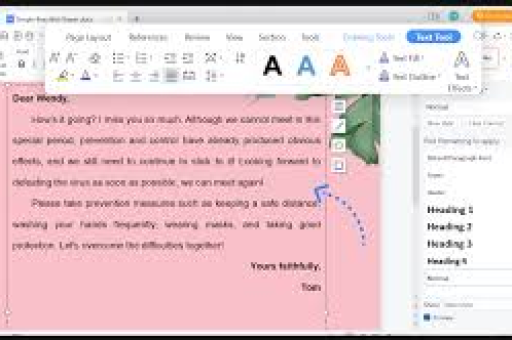
为什么WPS在平板电脑上需要“适配操作”?
很多用户发现,将WPS Office直接安装在平板上,界面会变得“不伦不类”:按钮太小、文字显示异常、无法调用触控笔、键盘快捷键失灵,这并非WPS不好用,而是因为平板电脑的交互逻辑与PC截然不同——它结合了触控、手写、悬浮键盘、分屏等多模态输入方式,如果没有进行“适配操作”,WPS就只是把PC界面硬生生塞进触屏,体验自然糟糕。
适配操作的本质,是让WPS的界面布局、输入方式、文件管理逻辑与平板硬件特性相融合,在iPad或安卓平板上,你需要开启“触控模式”、将功能按钮放大、启用“手写区域”、设置云文档自动同步,并学会利用系统级分屏功能提升效率,这些操作不是简单的“设置一下”,而是需要一套系统化的调教流程,下面我们逐步拆解。
WPS平板电脑端适配操作的核心设置
切换“触控模式”是第一步
打开WPS后,点击左上角“菜单”或“更多”按钮,找到“设置”中的“通用”或“显示模式”选项,选择“触控模式”(部分版本称为“平板模式”),系统会立即调整工具栏图标大小和间距,使每个按钮至少达到8mm×8mm的触控区域,避免误触,菜单层级会变得更扁平,常用功能如“字体加粗”“对齐方式”会直接显示在顶部,而不是藏在二级菜单里。
注意: 如果你使用外接鼠标,可以临时切换回“鼠标模式”,以获得更精细的指针控制,但日常触控操作,请保持“触控模式”开启。
调整文档显示比例与智能排版
在平板上阅读或编辑文档,默认的100%缩放往往不合适,建议在WPS页面底部或“视图”菜单中开启“适应屏幕宽度”,让文字自动换行填满屏幕,对于PDF文件,可启用“阅读模式”并打开“自动裁边”,去掉无关的页边距,更重要的是,在“工具”中找到“智能排版”,让WPS根据屏幕尺寸重组段落,彻底告别左右滑动。
开启云文档自动同步
平板端WPS必须登录同一账号,并在“设置”中打开“WiFi下自动备份”和“云文档同步”,这样你在PC上编辑一半的文件,可以在平板上无缝继续,适配操作不只是界面,更是跨设备工作流的衔接,建议将常用文件夹设置为“离线可用”,避免在无网络时无法打开文件。
触控笔与键盘的精准适配技巧
触控笔:把WPS变成“电子纸”
- 手写批注:在文档中,点击“审阅”→“手写批注”,这时你的触控笔可以直接在文字旁边写写画画,WPS会自动将手写内容嵌入为图片对象,不破坏原有排版。
- 绘图选项卡:在“插入”菜单中选择“绘图”,默认会弹出“绘图工具”浮动栏,在这里可以调整笔触粗细、颜色和透明度,如果你用的是Apple Pencil或华为M-Pencil,WPS还会直接读取笔的压力感应,实现粗细变化。
- 快捷手写面板:在“设置”→“触控笔”中,开启“轻触两下调出手写面板”,之后在任意文本输入框用笔尖轻点,就会弹出专用手写区域,笔迹自动转换为印刷体,识别率非常高。
外接键盘:快捷键依然能用
很多人以为平板接键盘后WPS会自动适配,其实不然,你需要手动在“设置”→“快捷键”中查看当前平板型号的键位映射,通常支持:
- Ctrl+C / V / X / Z / A 等基础操作
- Alt+Shift+方向键快速选择段落
- F5刷新文档(在WPS中为“前往”功能)
- 空格键滚动阅读(PDF和阅读版式下有效)
如果你发现某些快捷键无效,请检查系统输入法是否占用了组合键,建议使用WPS自带的“自定义快捷键”功能,把常用命令绑定到Combo键(如Ctrl+Tab)。
鼠标与触控板支持
如果平板连接了蓝牙鼠标,在“触控模式”下会出现一个光标,但滚动方向可能与PC相反,进入WPS的“鼠标设置”,将滑轮方向改为“自然滚动”或按你的习惯调整,悬停提示功能可以开启,方便浏览文档时预览批注和链接。
多窗口与分屏协同办公实战
平板电脑的最大优势是“一边看资料、一边写文档”,WPS针对分屏做了以下适配操作:
使用系统级分屏
- iPad:从屏幕底部向上轻扫,调出Dock栏,长按WPS图标拖到屏幕一侧,另一侧打开浏览器或笔记应用。
- 安卓平板:在“最近任务”中点击应用卡片上的“分屏”按钮,或从屏幕边缘向内滑动并停住。
在分屏状态下,WPS会自动进入“窄窗口适配模式”,顶部的功能选项卡会变成“精简模式”,只保留最常用的文字、段落、插入工具,你可以拖动文档中的图片或文字直接到另一款App中,实现跨应用传输。
使用WPS内置的“双开文档”
如果你需要同时编辑两份WPS文档,不需要系统分屏,直接在WPS中打开第一个文件,然后点击右上角“多窗口”图标,选择“双开文件”,这会并排显示两个文档窗口,它们共享同一个工具栏,但可以独立滚页,实测中,这种模式比系统分屏更省电、也更流畅。
悬浮窗与快捷回复
在视频会议或网课场景中,可以把WPS窗口“悬浮”在屏幕上方,安卓平板在通知栏开启“悬浮窗”权限,WPS窗口会变成一个小圆球,点开即可查看文档,不会中断当前应用,iPad用户则可以借助“台前调度”功能,将WPS与微信、邮件同时显示。
高频问答:解决你的适配困惑
问:为什么我的WPS平板版没有“触控模式”选项?
答:请确认WPS版本是否最新,老版本或某些平板定制版可能隐藏了该选项,可以到应用商店更新到最新版,或者打开WPS“设置”→“检查版本,如果仍没有,可能是平板屏幕尺寸小于7英寸,系统未判定为平板,此时可尝试在“显示”中手动开启“大屏模式”。
问:触控笔手写时总是误触,怎么破?
答:在WPS的“手写设置”中,开启“手写时手掌抑制”,进入平板的系统设置,关闭“指尖触控”对WPS的权限,仅允许触控笔输入(部分平板支持此功能),你的手写笔如果具有防误触功能,请确保笔尖接触屏幕时手掌不要压到屏幕边缘的工具栏。
问:分屏后WPS的字体变得很模糊,如何解决?
答:这是因为WPS在窄窗口模式下自动降低了渲染分辨率,点击WPS右上角“视图”→“界面缩放”,将其调整为“适应窗口宽度”(或选择100%),如果依然模糊,请在平板系统设置中检查“分辨率”是否设置为“高”,并确保WPS没有启用“省电模式”。
问:WPS平板上如何把PC端做的批注显示出来?
答:需要确保两端版本一致,在平板端打开文件后,点击“审阅”→“显示标记”,勾选“批注”和“修订”,如果批注未显示,可能是文件被同步为只读副本,检查文件属性的“解锁”权限,或重新登录云端账号。
问:有没有适合平板的WPS特有功能?
答:有!语音校对”功能:在“审阅”菜单中点击“语音校对”,WPS会读取选中文字并可圈出语病;“智能排版”和“一键美化”更是平板端为触控而生的便捷功能。“拍照扫描”支持直接用平板摄像头扫描纸质文档并转成Word。
让平板成为真正的生产力工具
WPS平板电脑端适配操作并非高深技术,关键在于有意识地调整界面模式、善用触控笔和键盘、结合系统分屏,经过以上设置后,你可以用iPad或安卓平板完成从文档撰写到PPT制作、表格处理,甚至轻度PDF编辑的完整工作流,适配的核心不是“让App适应平板”,而是“让你的工作习惯适应触控与移动场景”,现在就打开WPS,按照本文的步骤设置一遍,你会发现平板不再是“内容消费器”,而是一台高效移动办公终端。





