
目录导读
- 什么是WPS在线协作光标?
- 光标显示的颜色与身份对应关系
- 为什么我的WPS在线协作光标不显示?
- 光标显示之外的协作辅助功能
- 常见问题与解答(FAQ)
- 提升在线协作效率的实用建议
什么是WPS在线协作光标?
在WPS Office的在线协作功能中,当多位用户同时打开同一份文档进行编辑时,每个参与者都会在文档中看到一个专属颜色的光标,这个光标不仅显示“谁正在哪个位置编辑”,还实时呈现对方的输入内容、选中区域以及操作动作,它就像你在共享文档中的“虚拟手指”,让远程协作变得透明、直观。
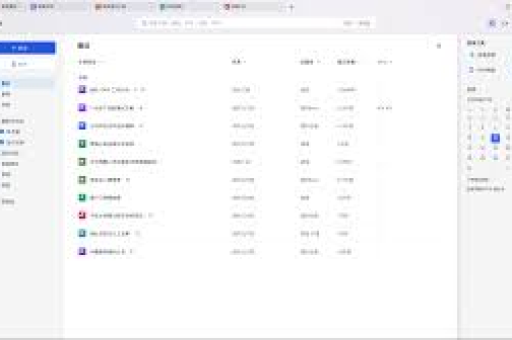
与传统的“文件锁定”或“轮流编辑”不同,WPS在线协作光标让多人可以并行地修改同一个文档,每个人的光标颜色不同,并且通常在光标旁还会显示对应的用户头像或昵称,一眼就能看出哪段文字是哪位同事输入的,这种设计极大地减少了沟通成本,提升了团队协作效率。
光标显示的颜色与身份对应关系
WPS在线协作的光标颜色分配遵循一套自动规则:
- 每位协作者自动分配一个高对比度颜色,如红色、蓝色、绿色、橙色等。
- 颜色在用户进入协作时自动生成,无法手动自定义(但系统会尽量保证同一文档内不重复)。
- 光标颜色与用户头像边框、正在编辑的文本背景色保持一致。
当你看到某段文字下方有浅色高亮,或者文本前有一个彩色竖线光标时,那就是另一位协作者正在编辑这一位置,如果你将鼠标悬停在其他用户的光标上,通常会弹出一个小卡片,显示该用户的姓名、头像和最近的编辑时间。
为什么我的WPS在线协作光标不显示?
这是很多用户常遇到的问题,如果参与协作时看不到其他人光标,可以从以下几个方面排查:
1 网络连接原因
在线协作依赖实时同步,如果网络不稳定,光标的实时刷新会中断,建议检查网络状况,或重新进入协作文档。
2 视图模式限制
WPS在线文档有两种模式:阅读模式和编辑模式,如果你处于“阅读模式”下,只能看到内容,看不到光标,必须点击右上角“编辑”按钮,切换到编辑模式才能显示协作光标。
3 文档权限设置
如果当前文档仅设置了“查看”权限,那么你无法以编辑者身份看到其他编辑者的光标,需要文档所有者将你的权限改为“可编辑”。
4 软件版本问题
WPS在线协作功能需要在较新的版本上运行,如果你使用的是旧版WPS,可能不支持实时光标显示,请到官网更新至最新版本。
5 被手动关闭了协作状态
在某些WPS企业版中,管理员或文档所有者可以关闭“显示协作者光标”选项,你可以在视图菜单中检查“显示其他用户光标”是否被勾选。
光标显示之外的协作辅助功能
WPS在线协作并不只有光标一个功能,以下这些辅助功能与光标相互配合,让协作体验更加完整:
- 编辑实时同步:每个参与者输入的文字会实时同步给其他人,不用手动刷新。
- 位置跟随(跟随视图):点击某个用户头像,可以直接跳转到该用户光标所在的位置,方便查看他正在修改哪部分内容。
- 评论与@提醒:选中某段文字可以添加评论,并通过@功能提醒特定成员,被@的人会收到通知,点击通知可直接跳到对应内容。
- 版本历史记录:虽然多人同时修改,但WPS会自动保存多个历史版本,随时可回溯对比,防止误操作。
这些功能与彩色光标一起,构成了完整的在线协作生态。
常见问题与解答(FAQ)
问:WPS在线协作中每个人光标颜色可以自己选吗?
答:目前不支持手动选择颜色,系统会自动分配,但颜色在单个文档内是唯一的,不会重复。
问:看不到别人的光标,但能看到别人的头像,这是怎么回事?
答:可能你的WPS处于“阅读模式”,或者对方正在观看文档区域而非编辑区,请切换到“编辑模式”,并检查右侧用户栏中对方是否有编辑动作。
问:多人同时编辑同一个单元格(表格)或段落,会不会冲突?
答:WPS采用了优化算法,允许不同位置同时编辑,如果两人同时修改同一段文字,系统会保留后提交的版本,但会在版本历史中记录两人的操作,建议协作时尽量分工到不同段落。
问:手机端WPS支持协作光标显示吗?
答:支持,在手机WPS中打开协作文档,同样可以看到其他用户的光标,但受屏幕尺寸限制,光标可能显示为一个小色块或头像标记,点击可查看具体位置。
问:光标消失了,但文档还能继续编辑,是否意味着协作断开了?
答:不完全是,可能只是光标显示功能被关闭,或者网络延迟导致光标数据未及时加载,你可以尝试退出文档再重新进入,或检查右上角协作人数是否仍然大于1。
提升在线协作效率的实用建议
1 善用“跟随视图”避免迷路
在多人大型文档中,如果想知道某位同事正在写哪一部分,直接在成员列表点击他的头像,视图就会跳转到他的光标位置,这比滚动文档找“色块”高效得多。
2 利用评论代替光标进行异步沟通
光标是实时工具,但如果对方离线,则无法通过光标交流,此时选中文本添加评论,并@对方,等对方上线后就能收到提示。
3 维护清爽的文档结构
多人协作时,光标和编辑痕迹会显得杂乱,建议提前规划好各章节的负责人,避免大段文字被多人交叉修改,这样每个光标都能“各司其职”。
4 定期保存历史版本
虽然WPS自动保存历史版本,但建议在重要节点手动点击“保存为新版本”,便于后续精准回溯,有了可靠的版本记录,大家会更放心地大胆编辑。
5 确认权限等级
团队协作者应确认自己的权限是“可编辑”,如果你是“可评论”或“只读”身份,看不到光标也属正常,及时联系管理员调整权限即可。
WPS在线协作光标显示看似只是一个小功能,却是远程办公中不可或缺的“视觉锚点”,它让每个协作者的实时操作变得可见、可追踪,减少了“谁改了我的内容”这类困惑,掌握光标显示的原理、常见问题排查方法以及配合其他协作功能使用,能让你的WPS协作体验大大提升,下次再打开共享文档时,不妨多留意那些彩色的小竖线——那不仅是光标,更是团队同步思考的轨迹。
延伸阅读提示:如果您还想了解WPS在线协作中的权限管理、文档云同步、安全共享等进阶内容,可以在本站搜索相关关键词,感谢阅读!
标签: 协同技巧





