
目录导读
- 为什么需要在WPS文档中插入公式编辑器?
- WPS插入公式编辑器的三种常用方法
- 公式编辑器的进阶技巧与常见问题
- WPS公式编辑器与Word公式的兼容性对比
- 高频问答:你关心的公式问题都在这
为什么需要在WPS文档中插入公式编辑器?
在日常办公、学术论文、理工科作业或技术报告中,公式是不可或缺的内容,无论是数学中的积分、矩阵,还是物理中的牛顿定律,化学中的分子式,都需要专业的公式排版,WPS Office作为国内使用最广泛的办公套件,其内置的公式编辑器能让你像在Word中一样轻松插入各类数学符号、分数、根号、求和符号、上下标等复杂结构。
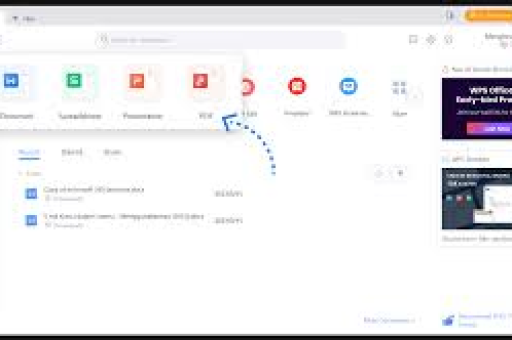
但很多用户点击“插入”菜单后,却找不到公式入口,或者插入后格式错乱、无法编辑,WPS的公式编辑器隐藏在“插入”选项卡的“公式”按钮中,而不同版本(Windows版、Mac版、Linux版)的入口和功能略有差异,本文将从实操角度出发,为你彻底梳理WPS文档插入公式的完整流程,并附带独家技巧,让你一次学会。
WPS插入公式编辑器的三种常用方法
使用内置公式编辑器(推荐)
- 打开WPS文字文档,将光标定位到需要插入公式的位置。
- 点击顶部菜单栏的 “插入” 选项卡。
- 在“符号”功能区中找到 “公式”(图标通常是一个带π的圆形按钮),点击后,文档内会进入公式编辑状态,同时上方会弹出“公式工具”专属菜单。
- 在公式编辑框内,你可以直接用键盘输入LaTeX格式(如
\frac{a}{b}),也可以点击工具栏中的“分数”“上下标”“根式”“积分”等模板按钮,用鼠标点选式智能构建公式。 - 输入完成后,点击公式外的任意空白区域,公式即嵌入文档中,如需再次修改,双击公式即可重新进入编辑。
注意:如果找不到“公式”按钮,可以点击“插入”面板右下角的“更多符号”展开箭头,在“符号”库中通过“公式”选项卡调用,部分WPS版本(如2019个人版)可能默认隐藏公式按钮,需在“文件”→“选项”→“自定义功能区”中勾选。
使用WPS网站在线公式编辑器(跨平台)
如果你的WPS版本太老,或者需要快速生成复杂公式,可以借助WPS官网提供的在线公式编辑器,访问WPS官网的模板/工具专区,找到“公式编辑器”,在线排版好公式后,以图片格式或MathML格式复制到文档中,此方法适用于Mac版WPS或Linux版WPS(部分版本不支持内置公式编辑器)。
快捷键与手写识别
- 快捷键输入:在公式编辑框内,输入
a^2再按空格可以生成a²;输入1/2再按空格会智能转换为分数(需设置),熟练掌握LaTeX语法可大幅提高效率。 - 手写板识别:WPS公式编辑器支持“手写”面板,点击“公式工具”中的“笔”图标,直接用鼠标或触摸屏书写公式,系统会自动识别为标准公式,非常适合触屏笔记本或平板用户。
公式编辑器的进阶技巧与常见问题
如何调整公式大小和颜色?
点击公式后,公式会作为一个嵌入式控件存在,你可以像调整图片一样,拖动四个角调整整体大小;双击进入编辑状态,选中公式中的局部字符,然后在“开始”选项卡中修改字体、字号和颜色,注意:直接修改文档字体不会影响公式内部字体,需要在公式编辑状态内单独设置。
公式编号与自动引用
WPS不直接提供Word中的公式编号样式,但可以通过“插入题注”功能实现,将光标放在公式右侧,点击“引用”→“插入题注”→“新建标签”输入“公式”,然后选择位置,以后一键交叉引用,便于论文排版。
公式显示乱码或排版错乱怎么办?
- 如果打开他人发送的WPS文档时公式显示为图片,可能是对方未安装公式字体或用了旧版编辑器,解决方法:安装WPS最新版,或让发送方将公式转为图片。
- 如果公式与文字基线不对齐,可在公式控件上右键 →“设置对象格式”→“版式”,选择“嵌入型”或“上下型环绕”。
如何批量修改已有文档中的公式?
无法直接批量替换公式内容,但可以全选文档后统一调整公式大小(选中任意公式,右键→“设置所有嵌入式公式”),WPS 2023版本支持“查找与替换”中的“公式”对象,不过功能有限,建议在编辑前用样式规范统一管理。
公式保存为图片
右键点击公式 → “另存为图片”,即可导出为PNG或EMF格式,方便插入到PPT、网页或微信文章中。
WPS公式编辑器与Word公式的兼容性对比
很多用户担心WPS公式与Word不通用。
| 对比项 | WPS公式 | Word公式 |
|---|---|---|
| 编辑方式 | 类LaTeX+模板点选 | UnicodeMath+LaTeX |
| 文件格式 | 兼容.docx中的OMML | 标准OMML |
| 跨软件打开 | WPS可打开Word公式并编辑 | Word打开WPS公式可能提示需要安装MathType |
| 导出图片 | 内置 | 需另存为图片 |
| 学习成本 | 低,上手快 | 中,但功能更强大 |
WPS插入的公式本质上兼容Office的OMML格式,在Word中通常也能编辑,但反过来,Word内置公式在WPS中有时会提示“公式发生错误”,此时建议用MathType或纯图片代替,如果你经常在两人间交换文档,建议统一使用WPS或统一使用Word,避免格式陷阱。
高频问答:你关心的公式问题都在这
问1:为什么我的WPS插入菜单里没有“公式”按钮? 答:可能是WPS版本过旧或精简版导致,解决:点击“文件”→“帮助”→“检查更新”升级到最新版;或打开“文件”→“选项”→“自定义功能区”,在“插入”下勾选“公式”命令。
问2:WPS公式编辑器可以输入线性回归符号吗?
答:可以,在公式编辑框内点击“符号”分类,选择“希腊字母”“运算符号”或“箭头”等;也可直接输入\beta、\hat{y}等LaTeX命令。
问3:插入公式后文字行距变大了,怎么恢复? 答:这是公式行高导致的,选中段落,右键→“段落”→“行距”→“固定值”,磅值设为20~22磅(根据字号调整),或者选中公式,在公式工具中点“降低嵌入高度”。
问4:WPS手机版能插入公式吗? 答:WPS移动端目前不支持直接编辑公式,但可以查看和复制文档中的公式,支持将网页上的公式截图后以图片方式插入,建议在PC端编辑公式。
问5:如何快速输入多个上下标?
答:在公式编辑框中输入x_1^2后按空格键,即可生成x₁²,连续输入时,注意用花括号区分:x_{12}^{nm}。
通过以上手把手的教程,相信你已经掌握了WPS文档插入公式编辑器的全部核心技巧,无论你是学生党需要写数学作业,还是职场人制作数据报告,只要多用几次,就会发现WPS的公式编辑器远比想象中智能,下次遇到复杂公式,不妨大胆尝试键盘输入LaTeX语言,效率提升不止一倍,如果觉得本文有用,欢迎收藏或转发给同样被公式困扰的朋友。
标签: WPS文档





