
📖 目录导读
-
为什么幻灯片背景如此重要?
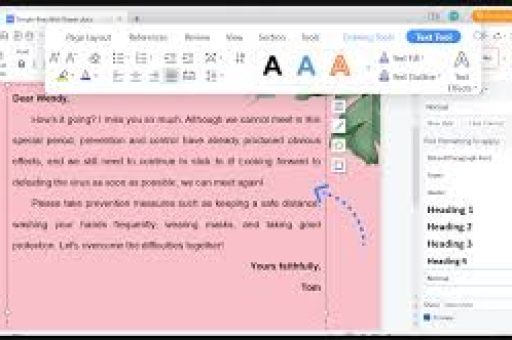
- 背景对演示效果的影响
- 选择背景的基本原则
-
WPS幻灯片背景设置基础操作
- 打开背景设置面板
- 纯色背景设置方法
- 渐变背景设置技巧
- 图片背景设置步骤
- 纹理背景应用方法
-
高级背景样式定制技巧
- 设置不同页面的独立背景
- 隐藏背景图形功能详解
- 使用母版批量设置背景
- 自定义渐变色与透明度
-
常见问题与解决方案
- 背景图片变形怎么办?
- 如何清除当前背景样式?
- 背景无法应用到所有页面?
- 背景图片模糊如何优化?
-
WPS背景设置最佳实践
- 商务演示背景推荐方案
- 教学课件背景设计要点
- 避免背景干扰内容的技巧
-
问答环节:用户最常问的背景设置问题
为什么幻灯片背景如此重要?
在开始具体操作之前,我们需要理解背景设计对演示效果的决定性作用,一个精心设计的背景不仅能提升幻灯片的美观度,更能:
- 强化品牌形象:使用企业标准色或logo渐变背景,让观众在视觉上建立品牌联想
- 引导视觉焦点:通过明暗对比和色彩搭配,引导观众注意力集中在内容核心区域
- 营造氛围:深色背景适合正式商务场合,浅色背景更适合教育类演示
- 提升可读性:合理背景设计能让文字更清晰,减少视觉疲劳
基本原则:背景服务于内容,而非喧宾夺主,始终保持背景与文字、图表的对比度,确保信息传递效率最大化。
WPS幻灯片背景设置基础操作
1 打开背景设置面板
操作路径:打开WPS演示 → 选中幻灯片 → 右键点击空白处 → 选择“背景” → 进入背景设置面板
快捷键提示:在选中幻灯片后,直接按 Alt + B 可以快速打开背景设置功能。
2 纯色背景设置方法
- 在背景设置面板中,点击“纯色填充”
- 从颜色选择器中选择标准色或自定义颜色
- 调整透明度(0-100%),浅色背景建议透明度0-20%
- 点击“应用”或“全部应用”
专业技巧:白色背景虽然安全,但容易显得单调,建议使用浅灰色(RGB: 245,245,245)或浅蓝色(RGB: 235,245,255)作为基础背景色,既能保持清晰度,又增加层次感。
3 渐变背景设置技巧
- 选择“渐变填充”
- 设置渐变类型:线性、射线、矩形等
- 调整方向:如线性渐变可选0°(从上到下)、90°(从左到右)
- 添加颜色节点:最多可设置10个颜色节点
- 调节颜色位置百分比(0-100%)
- 调整亮度、透明度参数
实用案例:商务演示推荐使用“线性渐变”,上方深蓝色(RGB: 0,40,80)渐变为下方深灰色(RGB: 60,60,60),搭配白色文字效果极佳。
4 图片背景设置步骤
- 选择“图片或纹理填充”
- 点击“选择图片” → 从本地文件选择或使用在线图片
- 设置图片平铺方式:
- 拉伸:充满整个页面,但可能变形
- 平铺:保持原始尺寸重复排列
- 居中:图片居中显示,四周留白
- 调整透明度(建议30-50%),避免干扰文字
重要提示:图片分辨率建议1920×1080以上,避免投影时模糊,如果图片包含人物或文字,请确保不会与内容重叠造成混乱。
5 纹理背景应用方法
- 在“图片或纹理填充”下选择“纹理”
- 从预设纹理中选择:如“大理石”、“木质”、“布纹”等
- 自定义平铺偏移(X/Y轴)
- 缩放比例(25-150%)
适用场景:纹理背景适合创意类、艺术类演示,但商务场景需谨慎使用,建议选择浅色、低对比度的纹理,如浅灰色布纹。
高级背景样式定制技巧
1 设置不同页面的独立背景
默认情况下,所有页面共享同一背景,如需为特定页面设置独特背景:
- 选中目标幻灯片(可多选,按住Ctrl键)
- 进入背景设置面板
- 设置该页面的背景样式(如插入全屏图片)
- 选择“应用”而非“全部应用”
快速切换:在左侧缩略图区域,右键点击幻灯片编号 → 选择“背景” → 进行独立设置
2 隐藏背景图形功能详解
所谓“隐藏背景图形”,是指取消当前页面继承自模板母版的背景元素(如logo、装饰线等)
操作步骤:选中幻灯片 → 进入“设计”选项卡 → 勾选“隐藏背景图形”复选框
应用场景:当某一页需要无干扰的纯色背景时,如全屏图表页面、视频嵌入页面,这个功能非常实用。
3 使用母版批量设置背景
母版是背景设置的“总开关”,当需要统一所有页面背景时,效率最高:
- 进入“视图” → “幻灯片母版”
- 在左侧母版列表中选择最上方的母版
- 在母版页面中设置背景(纯色、渐变、图片等)
- 关闭母版视图,所有基于该布局的页面自动更新
注意事项:如果某个页面已经单独设置了背景,母版设置不会覆盖它,需先清除该页面的独立背景设置。
4 自定义渐变色与透明度
WPS支持通过RGB或HSL方式精确控制渐变色标:
- 在渐变填充设置中,点击色标下方的“颜色”按钮
- 选择“其他颜色” → 进入“自定义”选项卡
- 输入RGB数值(如R:0, G:102, B:204)
- 在色标上方的“透明”滑块调节透明度(0%完全不透明,100%完全透明)
创意技巧:在渐变中添加一个半透明的色标可以让背景产生“光影”效果,使页面更立体。
常见问题与解决方案
Q1:背景图片变形怎么办?
原因:图片尺寸与页面比例不匹配,且选择了“拉伸”模式
解决:在背景设置中,将填充模式改为“平铺”或“居中”,更推荐的做法是:先用图形处理软件将图片裁剪为16:9比例,再作为背景使用。
Q2:如何清除当前背景样式?
两种方法:
- 选中幻灯片 → 背景设置 → 选择“无填充” → 应用
- 在“设计”选项卡中,选择“重置背景”按钮
Q3:背景无法应用到所有页面怎么办?
检查顺序:
- 确认在背景设置中点击的是“全部应用”而非“应用”
- 检查是否有页面单独设置了背景(独立设置会阻止母版生效)
- 逐个清除页面的独立背景设置
Q4:背景图片模糊如何优化?
解决方案:
- 使用更高分辨率图片(建议1920×1080以上)
- 在背景设置中取消勾选“压缩图片”
- 若图片本身模糊,可降低透明度(30-50%)作为纹理背景使用
- 使用WPS自带的“图片锐化”功能(需先将图片插入幻灯片,再作为背景)
WPS背景设置最佳实践
商务演示背景推荐方案
-
方案一:深蓝+白色渐变(专业、可信)
- 顶部RGB: 0,40,80
- 底部RGB: 20,60,100
- 文字颜色:纯白(RGB: 255,255,255)
-
方案二:浅灰+深灰文字(极简、清晰)
- 背景色:RGB: 235,235,235
- 强调色:RGB: 0,120,200(蓝色)
- 文字色:RGB: 50,50,50
教学课件背景设计要点
- 低对比度:避免强烈色彩对比引起视觉疲劳
- 暖色调为主:浅黄色(RGB: 255,248,220)或浅粉色
- 留白区域:页面四周保留20-50像素的空白边距
- 辅助线提示:在母版中添加网格线或三分法参考线
避免背景干扰内容的技巧
- 模糊处理:图片背景可用WPS的图片模糊效果(选中图片 → “图片工具” → “艺术效果” → “模糊”)
- 降低透明度:任何背景图片都建议将透明度设置在30-50%
- 文字对照:在深色背景上使用浅色文字,浅色背景上使用深色文字
- 避免复杂图案:条纹、网格等密集图案会严重影响文字可读性
问答环节:用户最常问的背景设置问题
问:如何将公司Logo自动添加到每一页的背景中?
答:通过母版实现,进入“视图”→“幻灯片母版”,在母版页面中插入Logo图片,调整位置和透明度(建议30%),关闭母版视图后所有页面自动显示Logo背景。
问:WPS演示背景设置支持导入外部主题文件吗?
答:支持,在“设计”选项卡中选择“主题”下拉菜单,可以导入.thmx格式的主题文件,其中包括预设的背景、字体和颜色方案。
问:如何实现背景只显示在一半的幻灯片上?
答:这不是直接功能,但可以通过变通实现:先设置背景为纯色,然后在幻灯片中插入一个形状(如矩形),将形状设置为半透明渐变填充,覆盖在页面下半部分,制造“半背景”效果。
问:手机投射幻灯片时背景显示异常怎么办?
答:可能是分辨率不匹配,建议在WPS中选择“幻灯片尺寸”→“全屏显示16:9”,并将背景图片分辨率设置为1920×1080或更高,避免使用过于复杂的渐变或纹理,这些在低分辨率投射时可能出现颜色断层。
问:背景设置后保存时提示“无法保存背景”怎么办?
答:检查是否有以下情况:1) 图片文件被移动或删除 2) 使用了超出WPS支持范围的图片格式 3) 当前WPS版本过旧,建议将图片嵌入演示文稿(在插入图片时选择“嵌入”而非“链接”)。
通过本文的详细指导,相信您已经掌握了WPS演示背景设置的各种技巧,优秀的背景设计能让您的演示事半功倍,现在就开始,为您下一份演示文稿打造一个既专业又美观的背景吧!
标签: 背景样式





