
目录导读
- 为什么需要WPS局域网协同编辑?
- 前期准备:网络环境与版本要求
- 详细设置步骤(含Windows与macOS)
- 权限管理与协作技巧
- 常见问题与解决方案(问答形式)
- 总结与最佳实践建议
为什么需要WPS局域网协同编辑?
在日常办公中,团队经常需要共同修改一份文档、表格或演示文稿,传统的U盘拷贝、QQ/微信传输不仅效率低下,还容易造成版本混乱,而使用公网云盘虽然方便,但存在文件泄露风险,且在没有外网的环境下无法使用。
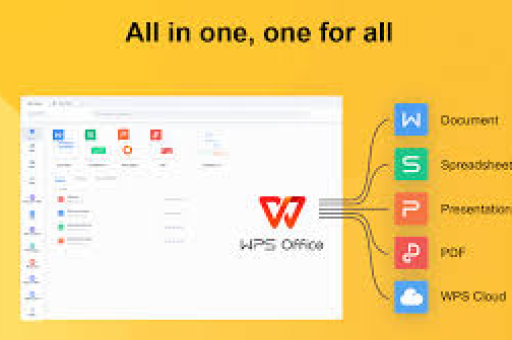
WPS Office提供的局域网协同编辑功能,恰好解决了这一痛点:它利用同一路由器或交换机下的内网连接,实现多人实时编辑同一份文档,无需互联网,数据不出企业局域网,安全可控,同时支持文字、表格、演示三种组件,修改内容实时同步,大大提升了团队协作效率。
前期准备:网络环境与版本要求
在开始设置之前,请确保满足以下条件:
- 网络环境:所有参与协同的电脑必须连接同一个局域网(同一Wi-Fi或同一交换机),并能互相ping通,如果公司有多个子网,需确保路由策略允许互访。
- 软件版本:建议使用WPS Office 2019及以上版本(或最新版WPS 365),个人免费版也支持局域网共享,但需注意,部分旧版本可能没有“多端协同”或“局域网共享”入口,请前往官网升级。
- 系统要求:Windows 7/10/11、macOS均可,但Windows和macOS之间协同需要额外开启对应的共享协议(下文会讲)。
小提示:如果电脑开启了防火墙,请释放WPS相关端口(通常为TCP 8080或动态端口),或者直接允许WPS程序通过防火墙。
详细设置步骤
使用WPS自带的“多端协同”功能(推荐)
这是最直接的方式,适合不熟悉网络共享的小白用户。
-
发起方(主机)操作:
- 打开需要协作的文档,点击右上角的“协作”按钮(或菜单栏“审阅”→“文档协同”)。
- 选择“局域网协同编辑”(部分版本显示为“多端协同”)。
- 系统会生成一个邀请链接和二维码,点击“创建房间”或“开始共享”。
-
参与方(成员)操作:
- 在同一局域网内,点击WPS首页左侧的“多端协同”图标(或通过“打开”→“局域网协同”)。
- 输入主机IP地址或扫描二维码,即可加入协作房间。
- 也可以直接点击主机发送的邀请链接(以
http://192.168.x.x:xxx/...开头)加入。
-
实时协作:
所有成员打开后,可以看到对方的编辑光标和内容变化,支持同时输入、批注、修订,修改记录会保留。
通过共享文件夹实现(适用于批量文件)
如果不想每次创建房间,可以设置一个共享文件夹,所有成员通过局域网访问并编辑同一文件。
- 在主机上:右键文件夹 → 属性 → 共享 → 设置Everyone读取/写入权限。
- 在成员电脑上:打开“文件资源管理器”,在地址栏输入
\\主机IP\共享文件夹名,映射为网络驱动器更方便。 - 然后直接用WPS打开该网络路径下的文件,即可多人编辑(注意:WPS会默认以只读方式打开,需点击“编辑”并启用“多人编辑”)。
WPS企业版/政务版协作中心
如果你使用的是WPS 365企业版,可以在云服务中选择“企业内网部署”,通过服务器端配置协同编辑服务,所有客户端统一连接企业内网地址即可,这适合大中团队,管理权限更精细。
权限管理与协作技巧
- 权限控制:在协同房间中,发起方可以设置“仅查看”、“可评论”、“可编辑”三种权限,点击成员头像旁的菜单即可调整,对于重要文档,建议先设为“可评论”,避免误改。
- 保存与备份:协同编辑时文档是自动保存的,但为了让历史版本可追溯,建议开启“版本管理”(在文件-历史版本中查看)。
- 冲突处理:如果两人同时修改同一段文字,WPS会以最后一个保存者为准,同时保留他人的“修订建议”,为避免冲突,可约定分工,比如A负责章节1,B负责章节2。
- 聊天与通话:在协同房间右侧有聊天面板,可辅助沟通,如需语音,可另开腾讯会议/钉钉,但注意局域网内网速足够时也可以使用WPS自带的“语音批注”。
常见问题与解决方案(问答形式)
Q1:为什么我创建了协同房间,同事却搜不到?
A:首先确认双方在同一网段(例如都是192.168.1.x),其次检查防火墙是否拦截了WPS,可以在主机上运行cmd,输入ipconfig查看IP地址,然后在成员电脑上直接访问该IP的8080端口(如http://192.168.1.100:8080),如果能打开说明网络通,若仍不行,请关闭Windows防火墙或添加WPS为允许的应用。
Q2:多人编辑时,为什么我的修改不能实时显示? A:请检查WPS是否处于“在线协作”模式,如果打开的是本地副本,而不是通过链接/共享路径打开,则不会同步,确保所有成员使用的WPS版本一致或较高,部分旧版不支持实时光标。
Q3:局域网协同编辑会占用大量带宽吗? A:纯文字文档占用极少(每秒几KB),但如果有大量图片或PPT,同步稍慢,建议协作时将大体积素材先分发给成员,再共同编辑文字内容。
Q4:手机可以参与局域网协同编辑吗? A:WPS手机版也支持“多端协同”,但需手机和电脑在同一Wi-Fi下,打开手机版WPS,点击首页的“多端协同”图标,扫描电脑上的二维码即可进入。
Q5:能否让不在同一个局域网的同事也能远程编辑? A:局域网协同仅限内网,如果需远程协作,请使用WPS云文档(外网模式)或通过VPN接入公司局域网后再使用本功能。
Q6:协同编辑时不小心删除了内容,怎么恢复? A:如果是他人删除,可以找发起方查看“历史版本”并恢复,如果是自己误删,可以按Ctrl+Z撤销,但撤销只在本地生效,所以重要操作建议先另存为副本。
总结与最佳实践建议
WPS局域网协同编辑设置并不复杂,关键在于网络互通和权限分配,对于小型团队,推荐直接使用“多端协同”创建房间,快速高效;对于长期固定的文件库,则采用共享文件夹方式更稳定,实际使用时,最好:
- 指定一名文档管理员,负责权限和版本控制。
- 开启自动保存,并定期导出备份。
- 在文档命名中加入日期或版本号,避免混淆。
掌握以上设置,你的团队就能在无外网的环境下,如同使用在线文档一样流畅协作,既安全又高效,现在就动手试试吧,让WPS成为你们办公室的协同利器。
标签: WPS设置





