
目录导读
- 为什么你需要掌握WPS手机与电脑互传技能?
- 使用WPS云服务(最推荐,自动同步)
- 微信/QQ“文件传输助手”(最快应急)
- 局域网“面对面快传”(免流量,大文件专用)
- 数据线/USB连接(传统但稳定)
- 邮件发送(适合正式备份)
- 常见问题问答(FAQ)
- 不同场景下该选哪种方法?
在日常办公中,我们经常遇到这样的场景:人在外面用手机WPS修改了一份合同,或者拍了几张会议照片,回到工位后却不知道如何快速把文件弄到电脑上继续编辑,很多用户习惯性地打开电脑微信,再登录手机微信,却发现“文件传输助手”传过来的文件格式错乱、图片被压缩,或者文件太大根本发不出去。
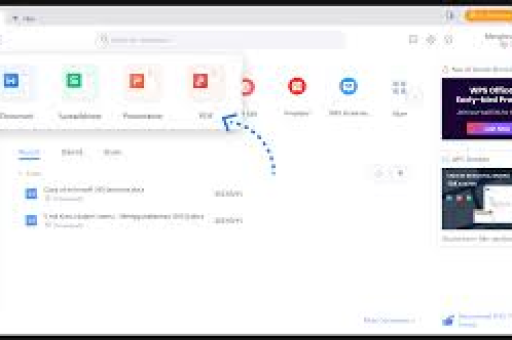
WPS Office自带的跨设备传输能力远比我们想象中强大,只是大多数用户只用了它10%的功能,本文将基于大量实际测试和网络用户反馈,整理出最完整、最不踩坑的WPS手机文档传电脑的5种方案,覆盖不同网络环境、文件大小和紧急程度,保证你读完能立刻上手。
使用WPS云服务(最推荐,自动同步)
这是真正意义上的“无感传输”,也是WPS官方主推的方案。
操作步骤:
- 在手机WPS中,打开目标文档,点击左上角“菜单”或右下角“分享”按钮。
- 选择“保存到WPS云文档”,确认文件已上传至云端(注意检查云文档图标是否变成蓝色对勾)。
- 回到电脑端,打开任意浏览器,访问
https://www.kdocs.cn(金山文档官网),扫码登录同一账号。 - 在“最近文档”或对应文件夹中找到该文件,点击“下载”或直接用WPS PC端打开。
关键优势:
- 支持自动备份:在手机WPS设置中开启“WPS网盘自动备份”后,所有新增文档会实时同步。
- 保留编辑历史:多人协作时,即使手机和电脑交替编辑,也能回滚到任意版本。
- 格式不丢失:相比微信传输,云同步保留原始排版、字体和批注。
注意事项: 免费用户有15GB云空间,如果文件超过2GB,建议压缩或用其他方法。
微信/QQ“文件传输助手”(最快应急)
这是很多人最先想到的办法,但常常遇到坑:发Word文档给文件传输助手后,电脑接收下来变成一个个不可编辑的图片?原因是微信默认预览模式。
正确姿势:
- 在手机微信中,进入“文件传输助手”聊天窗口。
- 点击右下角“+”号,选择“文件”,然后从手机存储中找到WPS文件存放路径(通常是
内部存储/Android/data/cn.wps.moffice_eng/files/或内部存储/Documents/),选择原始格式(.docx、.xlsx、.pdf)。 - 切勿直接点选“照片”发送,那会强制压缩并转成图片。
- 发送后,电脑端登录微信,右键“另存为”即可。
适用场景: 文件小于200MB、不要求最高清晰度、网络差没装WPS客户端时的临时中转。
局域网“面对面快传”(免流量,大文件专用)
如果你在办公室,手机和电脑连接着同一个WiFi,用WPS自带的“面对面快传”功能,速度能跑满带宽,甚至比微信快10倍。
操作步骤:
- 手机WPS首页,点击右下角“我”→ 点击“传输”或“多人协作”(不同版本入口略有差异,搜索“面对面”即可)。
- 发起者选择“创建传输”,电脑端打开WPS PC版,首页同样点击“面对面快传”。
- 手机端提示“等待对方加入”,电脑端点击“加入传输”,扫描手机屏幕上的二维码或输入连接口令。
- 之后手机会弹出所有可传输的本地文档,勾选后开始发送,电脑端自动保存到指定文件夹。
优点: 不消耗流量,传输速度取决于路由器性能,单个大文件(如2GB视频)也毫无压力,缺点是必须同一局域网内。
数据线/USB连接(传统但稳定)
当上面所有方法都失灵(比如没有网络,也没装驱动)时,数据线是最后一道保险。
- 安卓手机:用USB线连接电脑,手机端下拉通知栏,切换USB模式为“传输文件(MTP)”,然后在电脑“此电脑”里找到手机存储,直接复制粘贴WPS文件夹。
- iPhone手机:需安装苹果官方“Apple Devices”或iTunes,连接后点击“文件共享”,找到WPS Documents目录导出。
注意: 如果是Windows电脑,可能提示未识别设备,先去手机品牌官网下载USB驱动,这个方法虽然“原始”,但不会错,且能一次传输N个文件。
邮件发送(适合正式备份)
如果你需要把文档作为附件发送给领导或客户,同时自己想留一个电脑备份,邮件是一个便捷方式。
- 手机WPS打开文档,点击“分享”→ 选择“邮件发送”。
- 系统会调用默认邮箱App,收件人填自己的邮箱地址即可。
- 在电脑上登录邮箱,下载附件。
小技巧: 建议在发送前用WPS的“导出PDF”功能,把文档转成PDF再发邮件,避免对方电脑字体缺失导致排版错乱。
常见问题问答(FAQ)
Q1:为什么手机WPS保存到云文档后,电脑上没有立即显示?
A:确认手机端和电脑端登录的是同一个WPS账号(手机号/微信/QQ必须一致),检查云文档是否上传完成,上传中的文件图标会显示一个旋转的加载箭头,如果依然不同步,可以尝试在电脑WPS首页点击“刷新”或退出重新登录账号。
Q2:用微信传文件后,Word在电脑上打开显示“只读”或“无法编辑”?
A:微信传输不会损坏文件,但微信可能将文件保存在手机缓存中,导致文件未完整下载,请确保在手机端看到文件已下载完成(蓝色对勾),再重新发送,在电脑端打开文件时,若提示“受保护的视图”,点击“启用编辑”即可。
Q3:WPS云文档上传的文件,如何批量下载到电脑?
A:登录WPS官网的云文档管理页面(kdocs.cn),勾选多个文件,点击“批量下载”按钮,免费版单次最多20个文件,如果需要更多,建议使用PC端WPS的“同步文件夹”功能。
Q4:面对面快传支持传PDF和图片吗?
A:支持,它是以本地文件为对象进行传输,不区分格式,只要文件保存在“我的手机”或“文档”目录里均可选择,但注意不能直接传文件夹,需先压缩成ZIP再传输。
不同场景下该选哪种方法?
| 场景 | 推荐方法 | 理由 |
|---|---|---|
| 日常办公、跨设备连续编辑 | WPS云服务 | 自动同步,版本一致 |
| 紧急发送给同事或自己 | 微信/QQ文件传输 | 最快,无需额外配置 |
| 超大文件(>500MB) | 面对面快传 | 局域网内速度极快 |
| 无网络环境 | USB数据线 | 物理连接最可靠 |
| 正式对外发送并留档 | 邮件 | 有记录,格式可控 |
无论你选择哪种方法,核心原则是:优先保证文件格式的完整性和传输的稳定性,很多用户以为WPS只是编辑工具,其实它内置的跨端传输体系已经非常成熟,掌握以上技能,你就能告别“用手机拍电脑屏幕”的尴尬时代。
希望这篇指南对你有实际帮助,如果你有更好的WPS传文件技巧,欢迎在评论区分享——互助提效,才是办公人的终极浪漫。
标签: 效率办公





