
目录导读
- 为什么PDF文字难以直接修改?
- 使用WPS Office“编辑PDF”功能
- 将PDF转为Word后修改
- 使用WPS截图工具“覆盖式”删除
- 常见问题解答(FAQ)
在日常办公中,我们经常收到客户或同事发来的PDF文件,想改一个错别字、删掉一句多余的话,却常常发现PDF里的文字像“焊死”了一样无法编辑,只要用对WPS,PDF文字删除与修改并不难,下面分享三种经过验证的实用方法,帮你轻松搞定PDF文档编辑。
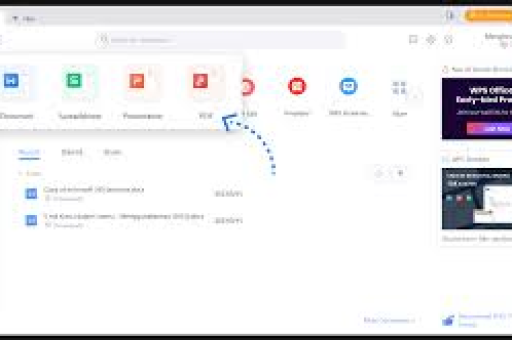
为什么PDF文字难以直接修改?
PDF(Portable Document Format)设计初衷是“固定排版、跨设备显示”,所以默认情况下,PDF文件里的文字是“图形化”或“带格式编码”的,普通阅读器不提供编辑权限,WPS则打破了这一限制,通过内置的PDF编辑组件,让我们能像在Word里一样操作PDF。
方法一:使用WPS Office“编辑PDF”功能(最推荐)
这是最直接、最符合“文字删除修改”需求的方法,适用于WPS 2019及以上版本。
操作步骤:
- 用WPS打开PDF文件,点击顶部菜单栏的「编辑」——注意,不是“阅读模式”。
- 在右侧工具栏选择「编辑内容」,此时PDF中的文字会变成可点击的文本框。
- 要删除文字:直接选中对应文字或段落,按键盘上的
Delete键即可。 - 要修改文字:双击文字框,光标出现后直接修改内容,字体、字号、颜色保持原样。
- 修改完成后,点击「文件」→「保存」或「另存为」,覆盖原文件或生成副本。
优点:不破坏原排版,文字修改后依然清晰。
缺点:需要WPS会员,免费版仅支持前几页试用。
方法二:将PDF转为Word后修改(免费可行)
如果你没有会员,或者PDF中文字需要大段增删,推荐先转成Word再编辑。
操作步骤:
- 在WPS中打开PDF,点击「文件」→「另存为」,将格式选择为
.docx(或点击首页的「PDF转Word」)。 - WPS会自动识别文字排版,生成一个可编辑的Word文档,可能存在表格错位,但文字内容完整。
- 在Word里尽情删除或修改文字,然后另存为PDF即可。
注意:扫描件或图片型PDF无法直接转成可编辑文字,需要先用WPS的「OCR识别」功能(会员功能)提取文字。
方法三:使用WPS截图工具“覆盖式”删除
当你只需要删掉PDF中一小块文字(比如一句失效的条款),且不想影响其他内容时,可以用“白色填充”法。
操作步骤:
- 在PDF编辑模式下,点击「插入」→「形状」,选择矩形。
- 将矩形填充色设置为纯白,边框设为“无”。
- 把矩形拖到需要删除的文字上方,调整大小完全遮盖。
- 最后添加新的文字框,输入替换内容。
缺点:这种方法只是视觉上隐藏文字,并未真正删除底层数据,文件体积不变,且可能被“移除白块”的软件还原,仅适合无敏感信息的手工排版场景。
常见问题解答(FAQ)
问:WPS PDF编辑功能在哪?我打开PDF找不到“编辑”按钮。
答:请确认你用的是WPS Office(不是WPS轻量版或PDF阅读器),且PDF不是“扫描件”,点击顶部「编辑」→「编辑内容」,如果按钮灰色,说明当前PDF是纯图片,需要先做OCR识别。
问:用WPS修改PDF里的文字,会不会改变原有格式?
答:不会,WPS的“编辑内容”功能会保留段落样式、字体、行距,但如果你增加文字长度导致换行,后续段落位置可能下移,建议修改后逐段检查。
问:免费版WPS能实现PDF文字删除修改吗?
答:可以,但受限,免费版可编辑PDF前3页(部分版本为5页),更长的文件需要开通WPS会员,或使用转Word的方式免费处理。
问:删除PDF文字后,为什么重新打开又出现了?
答:你可能只用了“高亮”或“批注”的删除线,那不是真正的删除,请使用「编辑内容」选中文字后直接按Delete键,并保存为原格式。
通过以上三种方法,你已经可以根据不同场景灵活选择,日常小改首选“编辑PDF”,追求免费灵活用“转Word”,临时遮盖用“形状填充”,掌握这些技巧,PDF文字删除与修改再也不用求人。
标签: WPS





