
目录导读
- WPS表格底色填充是什么?为什么你需要掌握它?
- 基础操作:三种最常用的底色填充方法
- 进阶技巧:条件格式自动填充底色,让表格“会思考”
- 高效办公:批量填充、跨表填充与格式刷的妙用
- 常见问题与解决方案(Q&A)
- 专业排版建议:让底色填充不再“辣眼睛”
WPS表格底色填充是什么?为什么你需要掌握它?
在使用WPS表格处理数据时,底色填充(也叫单元格背景色填充)是指为选中的单元格区域添加颜色背景的操作,这不仅仅是“美化表格”那么简单,它更是数据可视化的重要手段。
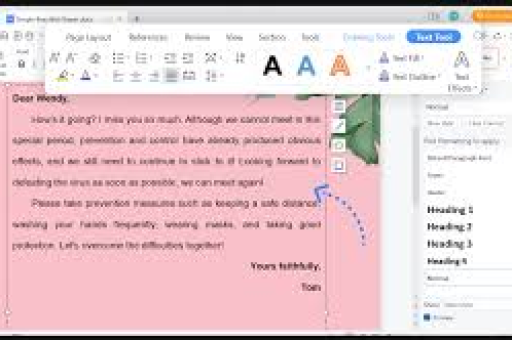
想一想,当你面对一张密密麻麻的销售数据表,如何快速找到同比下滑最严重的区域?如何一眼区分“已完成”和“未完成”的任务?如何让领导在扫视报表的3秒内抓住重点?答案就是——底色填充。
根据WPS官方帮助文档及大量职场办公教程的总结,底色填充的核心价值在于:
- 增强可读性:通过颜色分区,将不同类别的数据清晰分隔。
- 突出关键信息:对重点数据、异常数据用醒目颜色进行标记。
- 提升协作效率:在多人协作时,用颜色约定状态(如黄色=待审核,绿色=通过),减少沟通成本。
- 视觉引导:利用颜色的视觉重量,引导阅读者优先关注最重要的部分。
无论你是行政、财务、人事,还是数据分析师,掌握底色填充操作都是WPS表格入门的第一道关卡,很多用户只会最基础的“鼠标点一下填充颜色”,遇到批量操作、动态变色就束手无策,本文将系统性地拆解所有实用技巧。
基础操作:三种最常用的底色填充方法
工具栏一键填充(最傻瓜式)
- 选中需要填充底色的单元格或区域。
- 点击WPS表格顶部菜单栏中的 “开始” 选项卡。
- 在“字体”功能组中找到 “填充颜色” 图标(通常是一个小油漆桶)。
- 点击旁边的下拉箭头,在颜色面板中选择你想要的颜色即可。
小提示:如果没有找到心仪的颜色,点击“其他颜色”,在自定义选项卡中输入RGB或Hex色值,可以精确匹配公司LOGO色或品牌色。
右键菜单填充(鼠标党最爱)
- 选中目标单元格区域。
- 点击鼠标右键,在弹出菜单中选择 “设置单元格格式”。
- 切换到 “填充” 选项卡。
- 在“背景色”中选择颜色,或者点击“其他填充颜色”自定义。
- 点击“确定”完成填充。
此方法的额外优势是:在同一个对话框中,你还可以设置图案样式(比如斜线、点状),实现更丰富的视觉效果。
快捷键填充(效率神器)
WPS表格支持通过快捷键快速填充底色吗?很遗憾,默认情况下没有单独的“填充底色”快捷键,你可以通过以下组合拳实现快速操作:
- Ctrl + 1:快速打开“设置单元格格式”对话框,然后按 Alt + T 切换到“填充”选项卡,再通过方向键选择颜色(需要一定熟练度)。
- Alt + H + H:在某些版本的WPS中,可以使用这个快捷键序列直接调出填充颜色下拉菜单,如果不生效,建议自定义快捷键。
最推荐的方法:将“填充颜色”按钮添加到快速访问工具栏,右键点击顶部的小油漆桶图标,选择“添加到快速访问工具栏”,之后用 Alt + 数字键 即可一键触发。
进阶技巧:条件格式自动填充底色,让表格“会思考”
这是底色填充操作中最具含金量的功能。条件格式可以根据单元格的数值或文本内容,自动为其填充指定底色,当数据变化时,底色也会随之动态更新,无需手动反复修改。
经典场景一:给大于某个值的数字标红
- 选中需要判断的数据区域(例如B2:B100)。
- 点击“开始”选项卡中的 “条件格式” → “突出显示单元格规则” → “大于”。
- 在弹出的对话框中输入阈值(例如10000),并选择填充色(浅红色填充”)。
- 点击确定,所有大于10000的单元格都会自动变成浅红底色。
经典场景二:按文本内容填充底色
假设你有一列“状态”列,内容为“已完成”、“进行中”、“未开始”,你想让“已完成”显示绿色底、“进行中”显示黄色底、“未开始”显示灰色底。
- 选中状态列区域。
- 点击“条件格式” → “新建规则” → “使用公式确定要设置格式的单元格”。
- 输入公式:
=$A2="已完成"(假设状态列是A列,注意混合引用)。 - 点击“格式” → “填充”,选择绿色,确定。
- 重复上述步骤,分别建立“进行中”和“未开始”的规则。
这样,每次修改状态文本时,底色都会自动匹配,彻底告别手工改色。
经典场景三:数据条与色阶(不只有纯色)
在“条件格式”下拉菜单中,还有 “数据条” 和 “色阶” 选项,数据条会在单元格内生成横向的渐变条形图,直观反映数值大小;色阶则用颜色渐变(如红-黄-绿)表示数值高低,这两种本质上也属于底色填充的延伸,非常适合制作进度表和热力图。
高效办公:批量填充、跨表填充与格式刷的妙用
批量填充非连续单元格
按住 Ctrl 键,鼠标逐个点击需要填充的单元格,然后执行一次填充操作,注意:此方法仅适合数量较少的选择,若要批量填充“整行”或“整列”,直接点击行号或列标即可选中整行/整列再填充。
跨表填充底色
如果两个工作表结构相同,需要填充相同颜色的区域:
- 在Sheet1中选中已填充好底色的区域。
- 点击“开始”选项卡中的 “格式刷” (小刷子图标)。
- 切换到Sheet2,用刷子拖选对应区域,底色立即复制过去。
- 双击“格式刷”可连续使用多次,按Esc键退出。
使用格式刷批量统一格式
格式刷不仅复制底色,还会复制字体、边框、数字格式等,如果你只想复制底色,请使用“选择性粘贴”:
- 复制源区域(Ctrl + C)。
- 右键目标区域 → “选择性粘贴” → 选择 “格式” 或 “列宽” 等,仅粘贴格式。
快速清除底色
选中区域后,点击“填充颜色”下拉箭头,选择 “无填充颜色” 即可,如果是条件格式生成的底色,需要点击“条件格式”→“清除规则”→“清除所选单元格的规则”。
常见问题与解决方案(Q&A)
Q1:为什么我填充了底色,但打印出来是白色?
A:大概率是因为打印设置中勾选了“黑白打印”或“草稿模式”,请前往“文件”→“打印”→“页面设置”→“工作表”选项卡,在“打印”区域取消勾选“单色打印”,并将“草稿质量”取消勾选,在打印预览中确认“显示背景色”已开启。
Q2:填充底色后,发现表格边框消失了,怎么处理?
A:底色填充本身不会影响边框,如果看起来像没有边框,可能是你设置的边框颜色与底色相同(例如白底白线),或者在“视图”中取消了网格线,建议重新设置边框:选中区域 → 右键 → “设置单元格格式” → “边框”,选择颜色和线条样式,点击“外边框”和“内部”。
Q3:如何给整张表的所有空单元格统一填充灰色底?
A:使用“定位”功能:选中数据区域 → 按 F5 或 Ctrl + G → 点击“定位条件” → 选择 “空值” → 确定,此时所有空白单元格被选中,再执行填充颜色操作即可。
Q4:条件格式填充的底色与手动填充的底色叠加后,颜色很怪,如何优先级管理?
A:默认情况下,手动填充的效果会覆盖条件格式的填充,但如果你希望条件格式优先,可以在“条件格式”→“管理规则”中,将规则顺序上移,注意:WPS中同一个单元格只能显示一种底色,最终显示的是最上层的那个设置,建议尽量减少手动与条件格式混用,避免混乱。
Q5:为什么填充底色后,双击单元格文字变得看不清?
A:可能是文字颜色与底色对比度太低,比如深蓝底配黑色字,解决办法:选中区域后,将字体颜色设置为自动(即黑色),或选择白色字体,最佳实践是遵循对比度原则:深色底配浅色字,浅色底配深色字。
Q6:我能用VBA或宏批量实现复杂底色填充吗?
A:可以,按 Alt + F11 打开VBA编辑器,插入模块,输入类似 Range("A1:A10").Interior.Color = RGB(255, 0, 0) 的代码,即可编程填充,但普通办公用户不建议碰VBA,用条件格式通常更简单安全。
专业排版建议:让底色填充不再“辣眼睛”
很多人在底色填充上会犯的错是“颜色滥用”,导致表格像一块调色盘,以下是遵循视觉设计原则的几点建议:
- 控制颜色数量:一份表格中,底色种类尽量不超过3种,颜色越多,信息层级越混乱。
- 使用同色系深浅变化:比如用深蓝表示重点,浅蓝表示次重点,极浅蓝表示背景区域,这样既有层次又和谐。
- 避免高饱和色作为大面积底色:纯红、纯绿、纯黄适合做小面积标记,不建议作为整表背景,刺眼且打印浪费墨。
- 优先使用内置的“表格样式”:WPS表格提供了几十种现成的专业配色方案,在“开始”→“套用表格样式”中一键应用,它们已经经过设计师优化,比自己乱配好看得多。
- 保留白色呼吸感:不需要给每一个单元格都填色,合理的留白能让重点颜色更突出。
- 打印时留意深色底:如果表格需要打印,请尽量使用浅色底(如浅黄、浅灰),并提前在打印预览中检查文字对比度。
WPS表格的底色填充操作,看似简单,实则内含乾坤,从基础的一键染色,到功能强大的条件格式自动变色,再到批量复制与跨表应用,掌握这些技巧,能让你处理数据时更加从容不迫,不要小看一个背景色的填充,它往往决定了你的表格在别人眼里是“清晰高效”还是“杂乱无章”。
下次当你打开WPS表格,不妨按照本文的方法实践一遍,用不了多久,你不仅会成为“填色高手”,更会懂得如何用色彩为数据说话,就打开你的表格,试试用“条件格式”让数据动态亮起来吧!





