
目录导读
- 为什么选择WPS进行PDF文字识别?
- WPS扫描PDF识别文字的具体操作步骤
- 识别准确率如何提升?实用技巧与注意事项
- 常见问题问答(FAQ)
- 总结与延伸建议
为什么选择WPS进行PDF识别文字?
在日常办公中,我们经常遇到扫描件、拍照图片或纯图片型PDF,这些文件无法直接复制、搜索或编辑,传统做法是手动打字录入,费时费力,而WPS Office内置了强大的OCR(光学字符识别)功能,可以轻松将扫描PDF中的文字提取出来,转为可编辑的Word或文本,相比专业OCR软件,WPS无需额外安装,操作门槛低,且支持批量处理,对于个人用户和中小企业来说性价比极高。
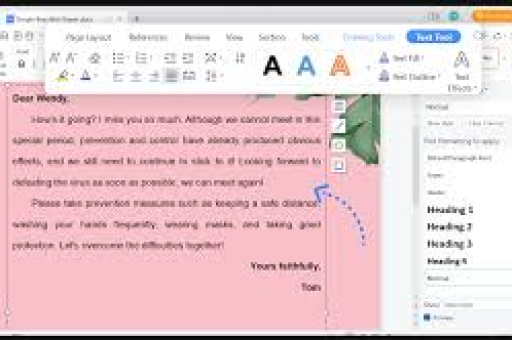
WPS的识别能力覆盖中英文、数字及常见符号,并能够保留原始排版格式,如段落、表格、标题等,它还能将识别结果直接导出为Word文档,方便后续修改,这是很多在线OCR工具不具备的优势。
WPS扫描PDF识别文字的具体操作步骤
方法1:直接打开扫描PDF并进入OCR模式
- 用WPS Office打开包含扫描图片的PDF文件。
- 点击顶部菜单栏的「转换」或「开始」选项卡,找到「更多」中的「OCR文字识别」功能。
- 在弹出的OCR面板中,选择「识别当前页」或「识别整个文档」,若PDF页数较多,建议先识别当前页测试效果。
- 点击「开始识别」,稍候片刻,软件会自动将图片中的文字转化为可选择的文本层。
- 识别完成后,点击「复制文本」或「导出为Word」,即可得到可编辑内容。
方法2:通过WPS「图片转文字」功能处理扫描件
如果PDF中的每一页都是扫描图片,也可以先将PDF转为图片,然后使用WPS的「图片转文字」:
- 右键点击PDF,选择「打开方式」→「WPS Office」。
- 使用「Ctrl+C」复制某页截图,粘贴到新建的WPS文档中。
- 选中图片,点击「图片工具」→「识别文字」。
- 此时WPS会读取图片中的文字,显示在右侧面板,可一键导入文档。
方法3:批量识别整个PDF文件夹
对于大量扫描PDF,可在WPS首页点击「PDF处理」→「PDF转Word」,上传扫描PDF,选择「OCR文字识别」选项,系统会自动批量转换,注意,此方法可能需要WPS会员,但免费版通常也支持有限次数的单页识别。
识别准确率如何提升?实用技巧与注意事项
- 保证扫描清晰度:OCR的准确率高度依赖图像质量,扫描时分辨率建议设为300dpi以上,避免字体太小或模糊。
- 端正图像方向:如果扫描件有倾斜,先使用WPS的「旋转页面」功能校正,否则文字行歪斜会导致误识别。
- 区分表格与文本:若PDF中有表格,识别后请检查表格结构是否错乱,WPS支持识别后保留表格,但复杂合并单元格可能需要手动调整。
- 语言选择:在OCR设置中,选择正确的识别语言(中文、英文或自动),混合语言时选择「中英文混合」能提高准确率。
- 处理手写体:WPS对手写体识别率较低,尽量使用印刷体扫描件,若必须识别手写,建议先用图像增强工具加粗笔迹。
- 设置输出格式:识别后优先导出为Word而非文本,这样能保留字体、字号和段落缩进,减少排版工作量。
常见问题问答(FAQ)
问:WPS扫描PDF识别文字后,为什么复制出来的文字是乱的? 答:这通常是因为扫描件版面复杂,含多栏或多层覆盖元素,解决方法:先使用「自动分栏」或手动在PDF中截取单栏区域识别;或者导出为Word后,利用「重排」功能整理顺序,确保原始扫描件无阴影、无折痕。
问:WPS免费版能识别扫描PDF吗? 答:可以,WPS个人免费版提供基础的OCR识别功能,但每天或每次的识别页数有限制(通常为1-3页),如果需要批量识别,可能需要购买会员,不过对于轻量需求,免费版完全够用。
问:识别后的文字与原文有出入,如何快速校对? 答:WPS识别结果中,可疑字符通常会用浅蓝色或下划线标出,建议开启「校对」模式,对照原PDF逐段检查,特别留意数字、英文单词和标点符号,如果错误较多,可调整扫描分辨率后重新识别,或使用「高精度识别」选项。
问:WPS能否直接识别PDF中的多语言? 答:支持,在识别设置里勾选「自动检测语言」,WPS会尝试识别中文、英文、日文、韩文等常见语言,但混合语言的识别效果不如单一语言,建议先拆分不同语言页面再识别。
问:除了WPS,还有其他推荐吗? 答:如果你追求更高精度,可以尝试Adobe Acrobat Pro的OCR功能,或国内的白描、天若OCR,但WPS的集成度、离线应用场景和价格优势明显,适合大多数日常办公需求。
总结与延伸建议
WPS的扫描PDF识别文字功能,是办公效率提升的利器,它把「不可编辑」的图片型PDF变成了「可编辑」的 Word 文档,让资料整理、内容引用、信息检索变得异常简单,掌握正确的操作方法和提升识别率的技巧,你几乎可以告别手动打字。
延伸建议:对于特别重要的扫描文件,建议保留原始PDF,识别后的Word只作为编辑副本,避免格式丢失,定期整理识别后的文档并做好命名,方便后续检索,如果你经常处理纸质合同,还可以使用WPS的「云扫描」功能,手机拍照直接同步到电脑识别,实现跨设备协同。
希望这篇指南能帮你彻底解决PDF文字识别的烦恼,现在就可以打开一个扫描PDF,尝试用WPS提取文字,感受一下“秒变可编辑”的畅快体验吧!
标签: PDF识别





