
目录导读
- WPS PPT导出视频的适用场景与核心优势
- 导出前的必备设置:分辨率、切换时长与旁白录音
- 详细操作步骤:从演示文稿到MP4视频
- 常见问题解答(FAQ)
- 提升视频质量的三个进阶技巧
WPS PPT导出视频的适用场景与核心优势
在办公与教学场景中,越来越多的用户需要将PPT转化为视频,无论是制作网课、产品发布会演示、项目汇报回放,还是自动播放的展会大屏内容,WPS Office的“导出视频”功能都能帮你摆脱“必须有人手动点幻灯片”的限制,直接生成一个可分享、可上传、可独立播放的MP4文件。
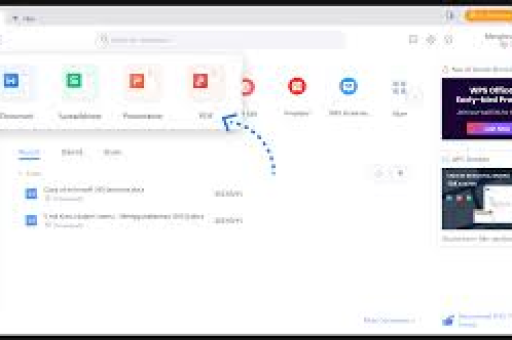
相比传统录屏软件,WPS自带的导出视频功能有三大优势:
- 无需额外安装工具:WPS内置了视频编码器,操作路径短,一键生成。
- 保留动画与过渡效果:所有PPT动画、切换效果都会被“渲染”进视频,比录屏更流畅、更清晰。
- 可控制每页停留时间:支持固定时长或根据排练计时自动生成,非常适合无人值守的自动播放场景。
导出前的必备设置:分辨率、切换时长与旁白录音
在点击“导出视频”之前,请先完成以下三个设置,否则导出的视频可能出现画面模糊、节奏不对或没有声音的问题。
设置幻灯片放映分辨率和画质
在WPS演示文稿中,点击“设计”选项卡,右侧找到“幻灯片大小”,建议选择16:9(宽屏),这是目前主流视频平台的标准比例,如果你需要超清画质,可以在“导出视频”对话框中直接选择1080P或4K(部分版本支持720P/1080P)。
注意:分辨率越高,导出时间越长,文件体积也越大,普通PPT转视频建议选择1080P,足够清晰且文件适中。
设置每页幻灯片的停留时间
WPS PPT导出视频时,有两种时间控制方式:
- 固定每页时长:在“幻灯片放映”选项卡中找到“排练计时”,手动设置每页相同的秒数,适合图文型PPT。
- 使用排练计时:先点击“排练计时”,完整播放一遍PPT,同时用麦克风录下旁白,WPS会自动记录每页的停留时间和录音,这种方式最适合网课或讲解型视频。
如果你已经提前录好了旁白并保存在PPT中,导出视频时会自动包含声音。注意:不要勾选“放映时不加旁白”选项,否则声音会被静音。
详细操作步骤:从演示文稿到MP4视频
以下是WPS Office(Windows版)最新的导出视频操作流程,适用WPS 2019及更高版本。
第一步:打开你的PPT文件,确认所有动画、字体、图片、视频元素均已正常显示,建议将字体嵌入文件,避免换电脑后字体丢失变乱码,点击“文件” > “选项” > “常规与保存”,勾选“将字体嵌入文件”。
第二步:点击左上角“文件”选项卡,在下拉菜单中选择“另存为”或“导出”,在WPS中,你可以看到“导出为视频”的独立选项(部分版本在“另存为”对话框中直接有“MPEG-4视频”格式)。
第三步:在弹出的“导出视频”对话框中设置参数:
- 选择“计算机或HDMI显示屏”还是“网络或便携式设备”,前者导出质量高、文件大;后者更压缩、适合微信分享。
- 点击“创建视频”按钮。
第四步:选择保存位置并命名文件,WPS会开始自动渲染,渲染所需时间取决于幻灯片数量、动画复杂度和分辨率,一般几十页的PPT需要2-5分钟,请耐心等待进度条走完。
第五步:验证视频,找到保存的MP4文件,双击播放,检查三件事:① 是否有声音;② 动画是否按预期播放;③ 在1080P屏幕上是否清晰。
小提示:如果你使用的是WPS移动版或Mac版,界面略有差异,但核心逻辑一致:文件 → 导出 → 视频,安卓/iOS端可先导出为PDF再使用第三方工具转视频;Mac端WPS已支持直接导出视频。
常见问题解答(FAQ)
问:WPS PPT导出的视频为什么没有声音?
答:最常见的原因是你在“导出视频”时选择了“不使用旁白和计时”,请返回检查:在“幻灯片放映”选项卡中确认“播放旁白”已勾选,且“导出视频”对话框中的声音选项选择“使用旁白和排练计时”,请确保PPT内的音频文件格式为MP3或WAV,且音量不是静音状态。
问:导出的视频很模糊,如何提高清晰度?
答:模糊通常是因为源PPT页面尺寸过小,解决方法:把幻灯片大小设置为“宽屏16:9”,并确保导出分辨率选择1080P或更高,PPT中的图片尽量使用原图,不要用截图后拉大的图片,在“设计” > “幻灯片大小”中点击“最大化内容”,能有效避免内容被缩小。
问:导出的视频卡顿,动画效果丢失怎么办?
答:WPS对部分“平滑切换”或“3D旋转”动画支持有限,建议将复杂的动画简化为“淡入”、“推出”等基础效果,或者使用“切换”选项卡里的“平滑”功能(需WPS专业版),如果动画仍然丢失,可以尝试PowerPoint 2016+的“导出视频”功能,两者互为备份。
问:如何只导出部分页面的视频?
答:目前WPS的导出视频功能不支持自定义页码范围,如果需要只导出其中几页,可以将这些页面复制到一个新的PPT文件中,再进行导出,复制后注意检查动画和超链接是否仍然有效。
提升视频质量的三个进阶技巧
技巧1:用“旁白录音”替代后期配音
在“幻灯片放映”选项卡中点击“录制旁白”,麦克风录音会与每一页绑定,录制时可以先写一个讲稿,按格式“第1页讲什么、第2页讲什么”逐页录制,这样导出视频后,音频自动与画面同步,省去后期剪辑对轨的麻烦。
技巧2:在最后一页添加“谢谢观看”并延长停留时间
视频结尾如果戛然而止,体验不佳,建议在PPT末尾增加一页纯色或致谢页,并在“排练计时”中把这一页的停留时间设为5秒以上,导出后视频会有自然的结束缓冲。
技巧3:利用“导出视频” + “剪映”进行二次精剪
WPS导出的视频已经是完整的连续视频,但你仍然可以用免费剪辑软件(如剪映、必剪)进行裁剪、加字幕、加背景音乐,记得在人声频率较低时压低BGM音量,保持讲解清晰。
WPS PPT导出视频文件并不复杂,本质上是一个“渲染”的过程:PPT负责播放,WPS负责把播放过程一帧帧记录成MP4,只要做好分辨率、计时、旁白三个关键设置,任何人都能在5分钟内完成从幻灯片到视频的转变,无论是企业培训、教学课件还是产品发布,WPS的导出视频功能都能帮你免除录屏软件和剪辑工具的烦恼。
现在就打开你的PPT,尝试“文件” > “导出为视频”,把静态演示变成生动的动态作品吧!





