
目录导读
- WPS思维导图是什么?为什么值得用?
- 如何快速新建一个WPS思维导图?
- 思维导图的基础绘制技巧
- 高级美化与导出方法
- 常见问题问答(FAQ)
WPS思维导图是什么?为什么值得用?
WPS思维导图是金山办公内置在WPS Office中的一款轻量级脑图工具,无需额外下载插件,直接在文档、演示中就能调用,它支持一键新建、拖拽节点、多分支布局、云同步,还能与Word、PPT联动,将思维导图直接转为大纲或演示文稿,对于职场办公、学习笔记、项目规划来说,它比传统手绘或独立软件更便捷,因为“随开随用”,且兼容百度脑图、XMind等常见格式。
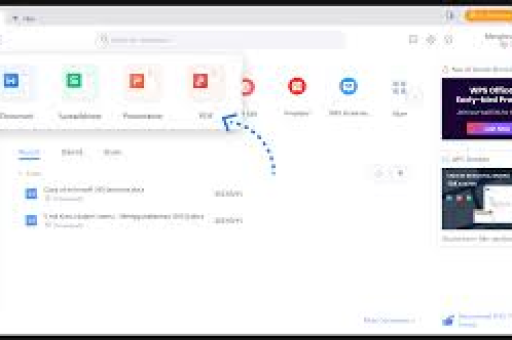
根据用户真实反馈,WPS思维导图的优势集中在三点:启动快、操作简单、免费模板多,而劣势在于部分复杂动画样式较少,但对于日常绘制完全够用,如果你想快速梳理思路,又不想切换软件,WPS思维导图是最佳选择。
如何快速新建一个WPS思维导图?
方法1:从WPS首页直接新建
打开WPS Office,点击左侧工具栏的“思维导图”图标,进入模板中心,你可以选择“空白思维导图”,也可以选用“项目计划”“读书笔记”“SWOT分析”等现成模板,点击“新建”即可进入绘制界面。
方法2:在文档内插入思维导图
如果你正在编辑Word或PPT,点击菜单栏“插入”→“思维导图” → 选择一个布局,系统会在当前文档中直接嵌入一个可编辑的思维导图对象,这样就不用来回切换文件,非常适合在汇报材料中直接展示思考过程。
方法3:使用快捷键新建(推荐)
在WPS首页按 Ctrl + Alt + M,可以跳过模板界面,直接创建一张空白思维导图,这个快捷键对高频用户非常高效,节省至少两次鼠标点击。
注意:新建后默认主题为“中心主题”,按
Tab或右侧悬浮按钮即可添加分支子节点。
思维导图的基础绘制技巧
添加节点与编辑内容
- 单击中心主题,直接输入文字。
- 选中某节点后按
Tab,在该节点下新建一个子节点。 - 按
Enter,在同一层级创建兄弟节点。 - 双击空白处,可快速创建自由浮动节点。
调整布局与结构
在右侧“外观”面板中,你可以选择“思维导图”“组织架构”“鱼骨图”“逻辑图”等结构,不同场景选择不同结构:做项目分解用“组织架构”,分析因果用“鱼骨图”,梳理流程用“逻辑图”。
添加图标、图片与备注
选中节点后,点击工具栏上的“图标”按钮,可以插入旗帜、优先级符号、笑脸等标签,点击“图片”可插入本地图片或网络图,点击“备注”可给节点添加长文本说明,这在整理复杂资料时非常实用。
使用快捷键提高效率
| 快捷键 | 功能 |
|---|---|
| Tab | 新建子节点 |
| Enter | 新建同级节点 |
| Delete | 删除当前节点 |
| Ctrl+B | 加粗文字 |
| Ctrl+Enter | 快速预览全图 |
高级美化与导出方法
绘制完成后,点击“主题”可一键切换整套配色方案,从商务蓝到小清新绿都有,也可以自定义节点颜色、线条粗细、边框形状。
导出方面,点击右上角“导出”按钮,支持导出为 PNG图片、PDF、Markdown、XMind、FreeMind、大纲文本 等格式,如果你要分享给没安装WPS的人,推荐导出为PDF或图片;如果要继续在专业脑图软件中编辑,则导出为XMind格式。
WPS思维导图默认开启云同步,你可以在电脑上绘制,在手机端WPS App中查看和继续编辑,真正实现随时随地记录灵感。
常见问题问答(FAQ)
问:WPS思维导图是免费的吗?
答:基础功能完全免费,包括新建、绘制、云存储,部分高级模板和导出PDF无水印功能需要会员,但日常使用免费版已经足够。
问:为什么我按Tab键没反应?
答:请先确保你选中了一个节点(节点边框显示为高亮),如果仍无效,尝试点击一下画布空白处再重新选中节点,或检查输入法是否处于中文全角模式(建议切换为英文标点)。
问:可以把思维导图直接转换成Word大纲吗?
答:可以,点击“导出”选择“大纲/Word”,系统会自动将每个节点层级转换为Word的标题1、标题2、标题3,非常适合论文写作和目录整理。
问:新建的思维导图页面很乱,如何快速整理?
答:点击工具栏“自动整理”按钮,或按快捷键 Ctrl+L,WPS会自动重新排列所有节点,让整体布局整齐有序。
问:手机上能绘制思维导图吗?怎么新建?
答:可以,打开WPS App,点击首页右下角“+”号,选择“思维导图”即可新建,手机端同样支持添加节点、换主题、导出图片,并且与电脑端实时同步。
掌握WPS思维导图的新建与绘制,本质上就是掌握一套高效整理思路的方法,无论是写方案、做复盘、背单词,还是规划旅行,都可以用一张图把复杂信息变得一目了然,建议你从今天开始,用“Ctrl+Alt+M”新建第一张导图,试着把本周工作计划画出来,坚持一个月,你会发现自己的逻辑表达和知识整理能力明显提升。
标签: 绘制教程





