
目录导读
- WPS为何必须兼容Office文件格式?
- WPS兼容Office格式的核心技术原理
- 实际兼容性测试:Word、Excel、PPT常见问题
- 如何设置WPS默认保存为Office格式?
- 遇到兼容性问题时如何快速修复?
- 常见问题答疑(FAQ)
WPS为何必须兼容Office文件格式?
在办公软件的世界里,微软Office的.docx、.xlsx、.pptx早已成为全球事实上的文件标准,无论是政府机关、企事业单位还是个人用户,日常接收和发送的文档大多基于这些格式,WPS Office作为国产办公软件的佼佼者,“兼容Office文件格式”不仅是核心卖点,更是生存底线,如果WPS无法完美打开或保存Office格式,用户就会面临打不开文件、排版错乱、数据丢失等灾难性体验,WPS从底层重构了文件解析引擎,力求做到“打开即所见,保存即所原”。
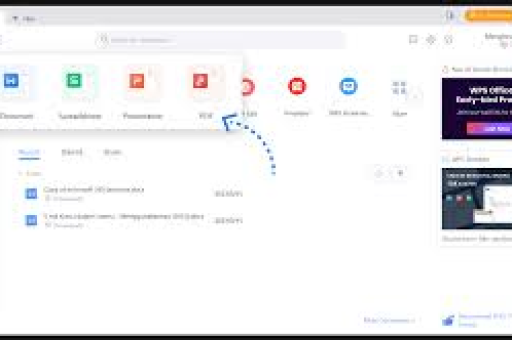
WPS兼容Office格式的核心技术原理
WPS的兼容性并非简单地“套壳”,而是采用了双向深度兼容技术:
- 格式解析层:WPS内置了与Office兼容的XML解析器,对Office文档中的样式(CSS-like)、字体映射、段落属性、表格嵌套、图表数据源等对象进行逐项还原。
- 渲染引擎隔离:当WPS打开一个Office文件时,会进入“兼容模式”,关闭自身特有的高级功能(如WPS独有的云字体、智能图表等),确保排版输出与Office一致。
- 宏与公式支持:对于Excel中的复杂函数、VBA宏代码,WPS提供了完整的脚本解释器,并支持加载项,几乎可以无差别运行。
- 修订与批注:WPS能够同步识别Office文档中的审阅轨迹,包括每个人的修订颜色、批注时间戳,不会出现修订内容丢失。
实际兼容性测试:Word、Excel、PPT常见问题
| 文件类型 | 常见兼容性问题 | WPS的实际表现 |
|---|---|---|
| Word (.docx) | 首行缩进失效、字体替换、页眉页脚错位 | 在标准字体(宋体、微软雅黑)下表现完美;若使用Office特有主题字体,偶尔会替换成相似字体 |
| Excel (.xlsx) | 数据透视表源数据损坏、条件格式失效 | 常规函数(VLOOKUP、SUMIFS)100%兼容;超高版本专属函数(如XLOOKUP)需升级WPS版本 |
| PPT (.pptx) | 动画路径扭曲、嵌入字体丢失 | 基础动画完全还原;部分Office 365专属的平滑切换效果会被降级为“淡出” |
关键发现:WPS在纯文本、标准排版、日常数据处理场景下兼容度接近100%,但在高版本Office专属特效(如“设计灵感”生成的图表、3D模型)上存在轻微差异,不过对绝大多数用户而言,这种差异可以忽略。
如何设置WPS默认保存为Office格式?
为了彻底避免兼容性烦恼,强烈建议设置WPS默认保存格式为Office标准格式,操作步骤:
- 打开WPS任意组件(如文字)。
- 点击左上角“文件” → “选项”。
- 在“常规与保存”选项卡中,找到“默认保存格式”。
- 将下拉菜单分别设为:
- 文档:
.docx - 表格:
.xlsx - 演示:
.pptx
- 文档:
- 点击确定,重启WPS生效。
这样保存的文件,用微软Office打开时不会出现“格式不兼容”的警告弹窗,WPS在输出PDF时也会保留矢量文字和高质量图片,确保跨平台阅读无偏差。
遇到兼容性问题时如何快速修复?
即使WPS兼容性再好,也会遇到一些“刁钻”文件,这时可以使用以下应急方案:
-
文件转发保存法
用WPS打开异常文件后,选择“另存为”,将格式切换到RTF(富文本格式)再保存,然后用WPS重新打开并另存为目标格式,RTF作为中间桥梁,可以“冲刷”掉不兼容的底层代码。 -
删除复杂部件
如果Excel文件打开后一直崩溃,尝试复制工作表内容到新的工作簿中,只保留数值和纯公式,丢弃图表或数据连接。 -
使用WPS“文档修复”工具
在WPS启动页点击“应用中心” → “PDF/文档修复”,上传损坏文件,WPS会尝试重建文件结构,修复成功率约70%。 -
关闭硬件加速
某些显卡驱动会导致PPT渲染花屏,进入WPS“选项” → “高级” → 取消勾选“硬件加速渲染”,问题即可解决。
常见问题答疑(FAQ)
Q1:WPS打开Word文件时,宋体变成了“等线”?
A:这通常是因为Office文档中指定了“等线”字体,而WPS本地未安装,解决方法是:在WPS“选项” → “字体映射”中,将“等线”映射为“微软雅黑”或“宋体”,然后重启软件。
Q2:WPS保存的.docx文件,用Office打开后,圆角表格变方了?
A:圆角表格属于WPS特有的“智能表格”功能,但当你保存为.docx格式时,WPS会自动将圆角转换为普通直角,以保证Office能识别,若必须保留圆角,建议保存为.et或.wps格式,或输出为PDF。
Q3:Excel中的VBA宏在WPS里不能运行怎么办?
A:WPS个人版默认不支持VBA宏,需要安装独立的“VBA for WPS”插件(可在WPS官网下载),安装后,宏即可正常录制和执行。
Q4:WPS兼容Office格式会收费吗?
A:不收费,WPS Office的基础兼容功能是永久免费的,包括打开、编辑、保存Office文件,只有高级云服务(如PDF转Word无限次)才需要会员。
Q5:如何批量将WPS格式转为Office格式?
A:在WPS文件列表中,全选.wps/.et/.dps文件,右键选择“转换为Office格式”,支持一次转换所有文件,但转换后需逐项核对排版。
WPS对Office文件格式的兼容早已不是“能不能打开”的初级问题,而是迈向“像素级还原”的深度竞争,通过上述设置和技巧,你完全可以将WPS作为核心办公工具,同时无缝衔接来自微软Office的各类文件。兼容不是单向妥协,而是双向奔赴,善用WPS的兼容模式,让每次点击“保存”都安心无忧。
(完)
标签: WPS兼容 Office文件格式





