
目录导读
- 为什么WPS会有弹窗广告?
- 方法一:通过WPS配置工具一键关闭广告
- 方法二:在软件设置中关闭热点与推荐
- 方法三:修改注册表彻底禁用弹窗(进阶)
- 方法四:使用任务计划程序阻止后台弹窗
- 方法五:借助第三方安全软件拦截弹窗
- 常见问题解答(FAQ)
- 总结与建议
为什么WPS会有弹窗广告?
WPS Office 是国内使用率极高的办公软件,但其免费版依靠广告投放来维持运营,因此会在启动、编辑文档或退出时弹出“热点推荐”“WPS秀堂”“稻壳会员”等广告,这些弹窗不仅打断工作思路,还可能在不知不觉中占用系统资源,很多用户以为只能付费成为会员才能去广告,通过合理的设置和系统调整,完全可以免费且永久关闭大部分弹窗。
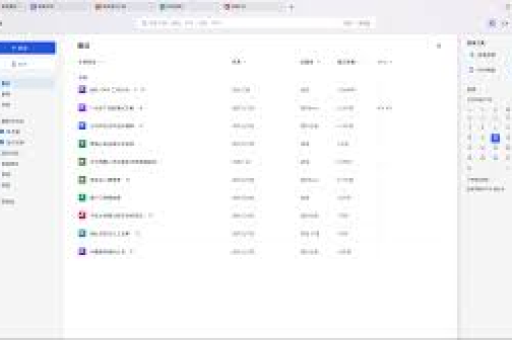
下面介绍的方法均基于 WPS Office 最新版(2023/2024版本),适用于 Windows 系统,操作前建议先退出所有 WPS 程序,并备份重要文档。
方法一:通过WPS配置工具一键关闭广告
WPS 自带的“配置工具”是官方提供的设置入口,可以快速关闭多种广告选项。
操作步骤
- 在桌面找到 WPS 快捷方式,点击右键,选择“属性”。
- 点击“打开文件所在位置”,进入 WPS 安装目录(通常为
C:\Users\你的用户名\AppData\Local\Kingsoft\WPS Office\)。 - 在安装目录中找到
ksomisc.exe程序(若没有,请在上层目录搜索)。 - 双击运行
ksomisc.exe,打开“WPS Office 综合修复/配置工具”。 - 选择“高级选项”或“兼容设置”(不同版本名称略有差异)。
- 在“功能设置”或“其他选项”中,找到“关闭 WPS 热点”或“关闭广告推送”复选框,勾选它。
- 点击“确定”或“保存”,然后重启 WPS。
此方法适用于老版本 WPS,新版可能隐藏了该入口,如果找不到 ksomisc.exe,请直接使用方法二或三。
方法二:在软件设置中关闭热点与推荐
这是最基础也最直观的方法,虽然不能完全消灭所有弹窗,但能屏蔽掉大部分内容推送。
操作步骤
- 打开 WPS 任意组件(如文字、表格、演示)。
- 点击左上角“文件”,选择“选项”(或“设置”)。
- 在弹出的“选项”窗口中,切换到“通用”或“备份中心”旁边的选项卡。
- 找到“推荐”或“热点”相关设置:
- 取消勾选“开启 WPS 热点”;
- 取消勾选“显示推荐信息”;
- 取消勾选“订阅 WPS 官方消息”;
- 取消勾选“展示首页推荐”;
- 如果有“广告弹窗”相关选项,直接关闭。
- 切换到“升级”选项卡,取消勾选“自动升级”和“版本更新提醒”(避免升级后重新开启广告)。
- 点击“确定”保存。
在 WPS 首页(启动时显示的界面)右上角,可以找到“设置”图标(齿轮状),点击后选择“配置中心”,在其中关闭“推荐”模块。
方法三:修改注册表彻底禁用弹窗(进阶)
如果上述方法无效,可以通过修改 Windows 注册表来强制禁止 WPS 广告组件运行。此方法需谨慎操作,建议提前导出注册表备份。
操作步骤
- 按下
Win + R键,输入regedit,打开注册表编辑器。 - 在地址栏粘贴以下路径,回车:
HKEY_CURRENT_USER\Software\Kingsoft\Office\6.0\plugins\officespace\float如果没有
float键,可以右键点击officespace,新建“项”并命名为float。 - 在右侧空白处右键,新建一个“DWORD (32位)值”,命名为
ShowFloat。 - 双击
ShowFloat,将其数值数据改为0,基数选择“十六进制”,点击确定。 - 再新建一个 DWORD 值,命名为
ShowAd,同样设置为0。 - 继续导航到以下路径:
HKEY_CURRENT_USER\Software\Kingsoft\Office\6.0\common在右侧新建 DWORD 值,命名为
enableExt,数值数据设为0。 - 关闭注册表编辑器,重启 WPS 即可。
注意事项
- 不同版本 WPS 的注册表路径可能不同,若找不到上述路径,可搜索
Kingsoft下的Office键来尝试。 - 修改注册表后,某些 WPS 功能(如云同步)可能受到影响,但基础编辑功能一切正常。
- 如果错误修改导致异常,可导入备份恢复。
方法四:使用任务计划程序阻止后台弹窗
WPS 广告有时通过系统“任务计划程序”定时触发,即使你关闭了设置,它也会在后台悄悄运行,我们可以在计划任务中禁用相关项目。
操作步骤
- 按下
Win + R,输入taskschd.msc,打开“任务计划程序”。 - 在左侧选择“任务计划程序库”。
- 在右侧的“状态”列中,查找名称包含
WPS、Kingsoft、Office的任务(可能有多个)。 - 右键点击每个相关任务,选择“禁用”,特别留意名为
WPSUpdate、KCloud、wpscloudsvr等的任务。 - 如果找不到,可以点击“操作”菜单下的“刷新”,再重新查看。
- 禁用后,重启电脑即可。
有些 WPS 弹窗是由服务触发的,可以通过 Win + R 输入 services.msc,找到“Kingsoft Office Service”服务,将其启动类型改为“禁用”,同时停止该服务。
方法五:借助第三方安全软件拦截弹窗
如果你觉得手动操作麻烦,或者 WPS 频繁更新改变了广告策略,可以使用第三方弹窗拦截工具,这类工具能识别并拦截任何软件的弹窗,包括 WPS。
推荐工具
- 火绒安全:自带“弹窗拦截”功能,开启后能自动识别广告窗口,右键火绒托盘图标,选择“弹窗拦截”,然后添加规则,当 WPS 广告出现时,点击“截图拦截”,即可永久屏蔽。
- 360安全卫士:在“功能大全”中找到“弹窗过滤”或“弹窗拦截”,添加 WPS 进程。
- 腾讯电脑管家:同样提供“弹窗拦截”模块。
注意事项
- 第三方软件本身可能会弹窗推广,建议选择口碑好的火绒,且设置为“静默拦截”。
- 拦截后,请确认是否误拦截了 WPS 的正常功能(如登录窗口),若需要登录 WPS,可临时关闭拦截。
常见问题解答(FAQ)
Q1:关闭弹窗后,WPS 会员功能还能用吗?
可以,以上方法只是关闭广告推送,不会影响你已购买的会员服务、云文档、PDF 转换等核心功能,但如果你使用了“稻壳”模板等付费资源,仍可正常访问。
Q2:为什么我设置了所有选项,还是偶尔有弹窗?
因为 WPS 部分弹窗由后台程序“wpsupdate.exe”或“wpscenter.exe”触发,它们可能在 WPS 主程序退出后重新启动,建议结合方法四(禁用任务计划)和方法五(火绒拦截)组合使用,效果最佳。
Q3:修改注册表会不会导致 WPS 无法使用?
只要按本文提供的路径和数值修改,一般不会影响基础编辑功能,但如果你使用了 WPS 的“团队协作”“会议”等高级功能,可能会被禁用相关组件,建议提前备份注册表,出现异常时双击备份文件恢复。
Q4:方法一中的 ksomisc.exe 找不到怎么办?
新版 WPS 已经移除了该文件,你可以通过“文件”>“选项”>“安全设置”或“信任中心”查找“广告弹窗设置”,如果找不到,直接使用方法三、四、五。
Q5:手机上 WPS 弹窗广告怎么关闭?
手机端(Android/iOS)相对简单:打开 WPS App,点击“我的”>“设置”>“通用”,关闭“接收消息推送”和“个性化广告推荐”,手机系统设置中可限制 WPS 的“通知权限”。
总结与建议
通过上述五种方法,你可以根据自身技术水平选择组合方案:
- 初级用户:使用“方法二 + 方法五”,即手动关闭推荐设置,再用火绒拦截漏网之鱼。
- 中高级用户:采用“方法三 + 方法四”,通过注册表和任务计划程序彻底阻断广告源头。
- 洁癖用户:建议直接下载“WPS Office 专业版”或“政府版”,这两个版本没有广告,但需要自行寻找安装包,存在安全风险,请务必从可信渠道下载。
最后提醒:WPS 作为免费办公软件,广告是其生存模式之一,如果完全无法接受广告,可以尝试使用 LibreOffice 或微软 Office 网页版,按照本文操作,你完全可以免费且安静地使用 WPS 的绝大多数功能。
希望这篇教程能帮助你彻底摆脱弹窗骚扰,高效专注地完成工作,如果你有更多问题,欢迎在评论区留言交流。
标签: 关闭弹窗广告





