
目录导读
一、什么是WPS文档分页分隔?
二、分页符与分隔符的区别
三、如何插入分页符?
四、如何设置分隔符(分节符)?
五、常见问题与解答(FAQ)
六、高级技巧:页眉页脚与分节联动
七、
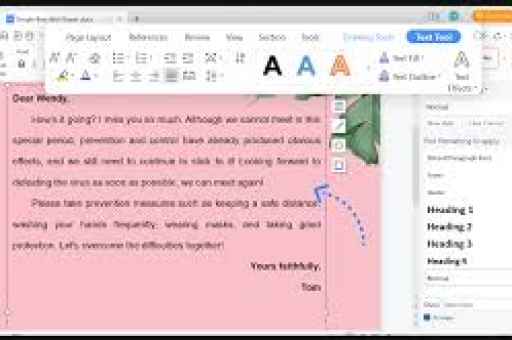
什么是WPS文档分页分隔?
在日常办公中,我们经常需要处理长篇文档,比如毕业论文、项目报告、标书等,WPS Office作为国内最主流的办公软件之一,其文字组件提供了强大的“分页”和“分隔”功能。WPS文档分页分隔设置就是通过插入分页符或分隔符(分节符),手动控制文档内容的页面划分和章节结构,这不仅能让文档看起来更清晰,还能为后续的页眉页脚、页码编排奠定基础。
很多用户以为按回车键换页就行,但这样操作一旦修改上文内容,排版就会错乱,正确的做法是使用WPS提供的“分页符”或“分节符”,实现精准控制,本文将结合主流搜索引擎上的高频问题和实战经验,帮你彻底搞懂这些设置。
分页符与分隔符的区别
这是初学者最容易混淆的概念,虽然它们都在“插入”菜单下,但作用完全不同:
- 分页符:仅仅是把光标后面的内容强制推到下一页,不改变章节结构,相当于“软换页”,后续页码连续,页眉页脚也保持一致。
- 分隔符(分节符):将文档分成多个“节”,每一节可以独立设置页面方向、纸张大小、页边距、页码格式、页眉页脚等,这是专业排版的核心工具。
举个例子:你希望论文的前言和正文使用不同的页码格式(如前言用罗马数字,正文用阿拉伯数字),就必须要插入“分节符”,而不是“分页符”。
如何插入分页符?
在WPS文字中插入分页符非常简单,有三种常用方法:
- 菜单法:将光标定位到要分页的位置,点击顶部菜单栏的“插入” → “分页” → 选择“分页符”。
- 快捷键法:直接按下 Ctrl + Enter 组合键,即可快速插入分页符。
- 快捷键法(备用):有些版本可以使用“Alt + P + B”组合键。
插入后,你会看到光标后的内容跳到下一页,如果想查看分页符的位置,可以点击“开始”选项卡中的“显示/隐藏编辑标记”(¶图标),分页符会显示为一条虚线,方便你检查或删除。
特别注意:当你需要删除分页符时,将光标定位到分页符下一行的开头,按Backspace键即可;或者切换到草稿视图,直接选中分页符删除。
如何设置分隔符(分节符)?
分隔符是WPS中功能更强大的工具,以下是详细设置步骤:
- 定位光标:将鼠标点击到需要分节的位置(通常是章节末尾)。
- 打开分节符菜单:点击“插入” → “分页” → 在展开的下拉菜单中选择“分节符”。
- 选择分节类型:WPS提供四种分节符类型,它们各有用途:
- 下一页:从新的一页开始新节(最常用,适合章节切换)。
- 连续:在同一页内开始新节,常用于分栏效果。
- 偶数页:从下一个偶数页开始新节,常用于书籍排版。
- 奇数页:从下一个奇数页开始新节,方便双面打印。
- 确认设置:点击后,文档即被分成两节,此时你可以对每一节进行独立设置。
你要让第2节使用横向纸张,先在第1节末尾插入“下一页”分节符,然后将光标移到第2节,点击“页面布局” → “纸张方向” → 选择“横向”,这样只有第2节会变成横向,第1节不受影响。
常见问题与解答(FAQ)
问1:为什么我插入了分页符,但下一页内容总是空一行?
答:这通常是因为分页符前有空白段落,删除分页符前多余的“回车”即可,检查是否勾选了“段中分页”或“与下段同页”等段落属性。
问2:删除分节符后,为什么文档格式全乱了?
答:分节符本身存储了该节的所有页面设置,当你删除一个分节符时,前后两节会合并,合并后的文档将继承前节的格式,因此删除前请务必备份,或者先确认你要保留哪种格式。
问3:如何让页码从第3页开始显示为“1”?
答:把光标放到第2页末尾,插入“下一页”分节符,然后双击第3页的页脚,在“页眉和页脚”工具栏中点击“链接到前一节”按钮(断开链接),再点击“页码” → “设置页码格式” → 选择“起始页码”为1,这样第3页就会从1开始编号。
问4:WPS和Word的分页符号是否通用?
答:基本通用,WPS支持打开和编辑Word文档,分页符和分节符的代码基本相同,但用WPS插入的特殊分节符在Word中可能显示略有差异,建议使用标准分节符。
问5:如何快速查看文档中所有分节符?
答:点击“文件” → “选项” → “视图” → 勾选“显示所有格式标记”(或直接按Ctrl+Shift+8),分节符会以“双虚线+分节符类型”的文字形式显示。
高级技巧:页眉页脚与分节联动
很多用户问:“为什么我的页眉设置好后,每一页都自动跟着变?”其实这是因为默认状态下,所有节的页眉页脚都是“链接到前一节”的,要实现不同章节使用不同页眉,请遵循以下步骤:
- 在需要区分页眉的章节交界处插入“下一页”分节符。
- 双击新章节第一页的页眉区域,进入编辑状态。
- 点击“页眉和页脚”工具栏中的“链接到前一节”,使其呈灰色(未选中状态)。
- 修改当前节的页眉内容,这时后面的节会保持自己的页眉,不会再跟随前一节。
- 重复以上操作,即可为每个章节设置专属页眉。
小贴士:如果希望封面和目录没有页眉,正文才有页眉,同样用上述方法断开链接,然后删除不需要的页眉即可。
“分页分隔”还可以配合“样式”使用,比如将所有一级标题设为“标题1”样式,再在“段落”设置中勾选“段前分页”,即可让每个一级标题自动从新一页开始,无需手动插分页符,这是处理超长文档的最优解。
WPS文档分页分隔设置是每一个办公人员都必须掌握的技能,通过合理使用分页符和分节符,你可以轻松掌控文档的排版布局,实现页码多样化、页眉独立化、纸张方向混合化等高级效果,关键在于理解两者的区别,并养成“先分节,再设置”的习惯。
分享一个实用记忆法:分页符是“分段”,分节符是“分家”,分页只改变视觉位置,分节则创建独立的“小家庭”,各自拥有不同的生活规则,你的文档越复杂,越需要分节符来管理。
希望这篇文章能帮你彻底解决WPS排版中的分页分隔难题,如果你照着操作遇到特殊情况,欢迎在评论区留言讨论,我们一起寻找解决办法。
标签: 分隔技巧





