
目录导读
- 为什么你需要WPS云文档?
- WPS云文档上传文件的三种基础方法
- 大文件与批量文件上传的进阶技巧
- 上传后的文件管理与版本控制
- 常见问题解答(FAQ)
- 让云文档成为你的办公中枢
为什么你需要WPS云文档?
在移动办公和远程协作成为常态的今天,文件不再只是保存在本地硬盘里的孤立数据,WPS云文档作为金山办公旗下的核心云服务,深度整合在WPS Office套件中,让你可以随时随地通过电脑、手机、平板访问和处理文档,更重要的是,上传文件到WPS云文档,意味着你获得了自动备份、多端同步、在线编辑和团队协作等一系列能力。
根据用户调研,超过70%的办公人群经历过U盘丢失、电脑故障导致文件丢失的痛楚,而WPS云文档提供的免费1GB基础空间(可通过任务扩容至更高),以及会员专属的不限量容量,恰好解决了这一痛点,无论是学生写论文、职场人做方案,还是团队共享资料库,掌握上传文件这一基础操作,都是效率提升的第一步。
WPS云文档上传文件的三种基础方法
方法1:从WPS客户端直接上传(最推荐)
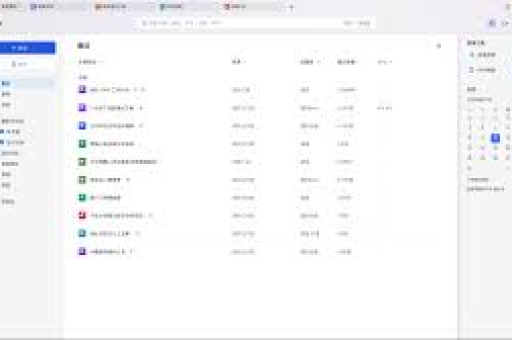
打开WPS Office软件(Windows/Mac版),点击左侧导航栏的“云文档”图标,然后有两种路径:
- 直接拖拽:将本地文件(如.docx、.xlsx、.pdf等)直接用鼠标拖入云文档窗口的空白区域,松开鼠标即可自动上传。
- 点击“上传”按钮:在云文档页面右上角找到“上传”按钮(通常是一个向上的箭头图标),选择“上传文件”或“上传文件夹”,批量导入。
上传完成后,文件旁会显示同步状态图标:云朵带绿勾表示已同步成功,此时你可以在任意设备登录同一账号查看该文件。
方法2:通过网页版上传(不依赖客户端)
如果你需要在一台没有安装WPS软件的电脑上(比如网吧或公司公用电脑)使用,可以:
- 在浏览器访问WPS官网(kdocs.cn或wps.cn)
- 登录你的账号,进入“云文档”页面
- 将本地文件拖拽到浏览器窗口,或点击“上传”按钮选择文件
网页版支持最大单文件大小依据会员等级不同,普通用户一般可上传1GB以内的单个文件,足以满足常规办公需求。
方法3:从手机App上传(移动办公场景)
在手机端WPS Office应用中,点击底部的“云文档”标签页,然后点击右下角的蓝色“+”号(或悬浮按钮),选择“上传文件”,即可从手机相册、微信导入、本地存储中选择文件,你也可以直接分享文件给WPS云文档,比如在微信中打开文件,选择“用其他应用打开”-“WPS Office”,然后保存到云文档。
大文件与批量文件上传的进阶技巧
1 上传大文件时不要干等
当上传超过500MB的PPT或视频文件时,建议:
- 保持网络通畅,不要切换Wi-Fi或关闭电脑睡眠模式。
- 启用WPS的“智能上传”功能,它会自动检测网络状况并断点续传——即使中途网络中断,恢复后也不会从头开始。
- 上传大文件的同时,你可以继续在其他文档上进行编辑,上传进度条会自动缩到最小化。
2 批量上传文件夹,保留目录结构
对于包含多个子文件夹的项目资料,使用“上传文件夹”功能会非常方便,在网页版或客户端中,选择“上传文件夹”后,整个文件夹的层级结构会被完整保留,不会打乱你原有的归档习惯,这比压缩成ZIP包再上传、之后再解压要高效得多,因为云文档直接支持文件夹的预览和分享。
3 使用“同步文件夹”自动上传
在电脑上安装WPS云文档客户端(注意与WPS Office区分),你可以设置一个本地同步文件夹,把任何文件放入该文件夹,它会自动上传到云端,反之在云端删除也会同步本地,这适合那些需要长期保持多端一致的工作目录。
上传后的文件管理与版本控制
上传不是终点,而是高效管理的起点,WPS云文档提供以下关键能力:
- 在线预览与编辑:点击云端文件,可直接打开在线编辑器,无需下载,多人可同时编辑一份文档,实时看到彼此的修改。
- 历史版本:右键点击文件,选择“历史版本”,你可以查看每一次保存的迭代回退到任意版本,对于被误删改的内容,这是救命稻草。
- 文件夹与标签:为上传的文件创建分类文件夹,或者添加不同颜色的标签,方便瞬间定位。
- 权限设置:分享文件时,你可以设置“仅查看”、“可编辑”或“指定人可访问”,并设置有效期,对于敏感文件,还能加上水印和禁止下载。
常见问题解答(FAQ)
Q1:WPS云文档上传文件的速度太慢,有什么解决办法? A:首先检查网络连接,上传速度与本地宽带的上行速率直接相关,建议在非高峰时段(如上午或深夜)上传,WPS会员拥有更高的传输优先级,且不限制单文件大小,若使用网页版,尝试更换Chrome或Edge等主流浏览器,避免兼容性问题。
Q2:上传的文件会不会被泄露? A:WPS云文档采用阿里云/腾讯云级别的加密存储,传输过程使用HTTPS/SSL加密,默认仅你自己可见,分享时需要你主动生成链接并设置权限,建议开启两步验证增强账号安全。
Q3:免费用户上传空间满了怎么办? A:可通过完成每日签到、邀请好友注册等任务获取额外容量,若需要长期大量存储,可考虑升级WPS会员(通常云空间为100GB/年,超级会员则不限量)。
Q4:上传到云文档的文件,能在没有网络的时候打开吗? A:可以,在手机或电脑端,你可以把云端文件“下载到本地”或“设为离线可用”,这样无网时也能打开,待网络恢复后自动同步修改。
Q5:上传文件夹时,里面包含子文件夹和空文件夹,能否保留? A:可以,使用“上传文件夹”功能时,空文件夹也会被保留,但如果你直接在网页版拖拽文件夹中的文件(而非文件夹本身),则只上传文件,不会保留空目录。
让云文档成为你的办公中枢
WPS云文档不只是一个网盘,它是连接本地文件、移动设备和团队协作的桥梁。掌握上传文件的各种姿势,你就能在文件管理上节省出大量时间,从今天开始,尝试把重要的文档先上传云端,再开始编辑——你会发现,再也不用担心电脑崩溃,不用拿U盘拷来拷去,更不用在邮件附件里反复发送同名文件。
无论你是学生、自由职业者还是企业员工,善用WPS云文档上传功能,都能让你在数字工作中多一分从容,现在就打开WPS,拖入一个文件,开启你的云办公之旅吧。
标签: 高效协作





