
目录导读
- WPS笔记功能简介:它到底是个什么工具?
- 新建WPS笔记的3种主流方法(手机App/电脑客户端/网页版)
- 新建笔记后的基础设置与整理技巧
- 高频问题解答(Q&A):为什么找不到新建按钮?笔记能同步吗?
- 让WPS笔记成为你的第二大脑
WPS笔记功能简介
很多用户在使用WPS Office时,主要关注文字、表格、演示三大组件,却忽略了内置的“WPS笔记”功能,WPS笔记是一个集轻量记录、多端同步、快速检索于一体的效率工具,适合会议记录、灵感收集、学习笔记等场景,它不同于传统Word文档,无需保存文件,打开即记,自动云端同步,还能在手机和电脑之间无缝切换。
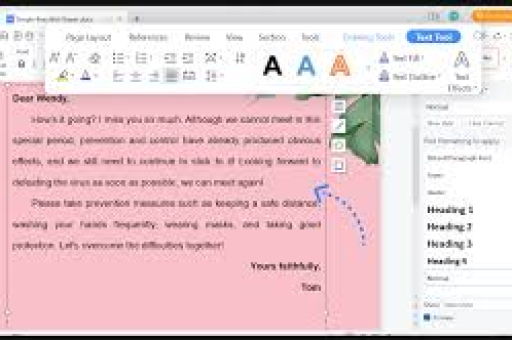
但不少新手打开WPS后,找了半天也没看到“笔记”入口,更不知道“WPS笔记如何新建”,别急,下面我们就针对不同设备、不同版本,给出最全的新建方法。
新建WPS笔记的3种主流方法
手机WPS App新建笔记(最常用)
- 打开WPS Office App,确保已登录账号(建议使用微信或手机号登录,方便同步)。
- 在首页底部导航栏点击“应用”(部分版本为“工具”),找到“笔记”图标,如果没看到,可以在顶部搜索框直接输入“笔记”。
- 点击进入笔记首页,右下角会有一个红色圆形“+”按钮,点击它即可新建一篇空白笔记,和正文后,系统会自动保存,如果想添加手写、图片或录音,可点击工具栏上的相应图标。
注意:如果你使用的是极简版WPS或旧版本,可能没有“笔记”入口,请先升级到最新版,或在“我的→设置→功能推荐”中开启笔记组件。
电脑WPS客户端新建笔记
- 在电脑上打开WPS Office(Windows版或Mac版),登录账号。
- 在左侧导航栏中选择“笔记”,如果左侧没有显示,点击“更多”或“≡”菜单,找到“笔记”并固定到侧边栏。
- 进入笔记面板后,点击顶部“新建”按钮(通常是一张纸带加号的图标),或者直接使用快捷键 Ctrl+Alt+N(部分版本为Ctrl+Shift+N)。
- 新建成功后,右侧会出现编辑区,支持Markdown语法、插入图片、待办事项等。
小提示:电脑端新建的笔记,会在几秒钟内同步到手机,同理,手机新建的笔记也会在电脑端可见,这就是WPS笔记最大的优势之一。
网页版WPS笔记(无需安装)
如果你临时使用一台没有安装WPS的电脑,可以直接访问WPS官网的在线服务(如www.kdocs.cn),登录后进入“WPS笔记”或“智能文档”模块,点击“新建”下拉菜单,选择“笔记”,即可在浏览器中完成记录,网页版功能稍精简,但满足基础的文字记录和同步需求。
新建笔记后的基础设置与整理技巧
新建笔记只是第一步,高效使用还需要掌握以下技巧:
- 给笔记命名:建议采用“日期+主题”的方式,2025-05-20 产品需求会议”,这样在检索时一目了然。
- 使用标签或文件夹:在WPS笔记中,左滑(手机端)或右键(电脑端)可以将笔记移动到不同文件夹,或者添加标签,工作”“学习”“灵感”。
- 开启待办模式:如果你记的是任务清单,点击工具栏的“待办”按钮,可将普通文本转换为可勾选的待办事项。
- 插入多类型素材:支持拍照、语音、手写、图片、链接等,适合课堂和会议记录,长按语音还能转文字(部分会员功能)。
- 设置深色模式:在笔记设置中开启深色模式,夜间记录不刺眼。
高频问题解答(Q&A)
Q1:我按教程找了半天,为什么WPS里根本没有“笔记”入口?
A:这通常是因为你的WPS版本过旧,或者被精简了组件,解决方法是:前往应用商店/官网升级到最新版WPS Office;如果你使用的是企业定制版,请联系管理员开启笔记模块,部分安卓手机自带的WPS“极简版”没有笔记,请下载完整版。
Q2:新建的WPS笔记可以导出为Word或PDF吗?
A:可以,在手机端或电脑端打开笔记,通常在右上角有“···”菜单,选择“导出”即可生成Word、PDF、PNG等格式,注意,导出PDF时如果包含手写内容,可能会以图片形式保存。
Q3:WPS笔记和Word文档有什么区别?我该用哪个?
A:WPS笔记强调“快速记录”和“轻量化”,每次输入自动保存,适合碎片化内容;Word更注重排版、打印、复杂格式,适合正式文档,你可以这样选择:临时想法、会议速记、待办清单用笔记;论文、合同、汇报方案用Word。
Q4:WPS笔记会丢失吗?能同步多少设备?
A:只要登录同一个WPS账号,笔记会自动同步到云端,支持手机、平板、电脑等多端查看,免费用户也有基础云空间(通常5GB),单篇笔记大小建议不超过50MB,以免同步失败,重要的长笔记建议定期导出备份。
Q5:新建的笔记不小心删除了,能恢复吗?
A:WPS笔记的删除机制类似“回收站”,在笔记列表页,进入“最近删除”(一般在设置或侧边栏中),可以恢复30天内删除的笔记,超过30天可能被永久清理。
Q6:如何在一个笔记里新建子页面?(类似大纲/子笔记)
A:目前WPS笔记支持“链接笔记”或“双链”功能,你可以选中文字,点击工具栏中的“链接”图标,选择“链接到笔记”,再选择或新建另一篇笔记,实现相互跳转,这非常适合构建知识体系。
Q7:手机端写笔记时,怎么语音输入?
A:在WPS笔记编辑页,点击输入法上的“麦克风”图标(依赖手机输入法),或点击笔记工具栏中的“语音”图标(部分版本支持),说话即可转为文字,注意确保网络顺畅。
让WPS笔记成为你的第二大脑
通过本文,你已经掌握了“WPS笔记如何新建”的全部常见方法:手机端点击“+”新建、电脑端点击“新建”或快捷键、网页端去金山文档创建,更重要的是,你还知道了笔记的整理技巧和常见问题的解决方案。
WPS笔记作为一款内置于WPS Office中的轻应用,其价值被严重低估,它不需要像Word那样操心保存位置,不需要像便签那样担心丢失,更不需要像传统记事本那样手动排版,只要善于利用多端同步、标签整理和待办功能,它完全可以成为你的“第二大脑”,帮你在信息洪流中轻松积累、快速调取。
马上打开你的WPS,按照教程新建第一条笔记吧,写下今天的一个想法、一个任务或一个收获——你会发现,记录原来如此简单,如果之后有更多关于WPS笔记的问题,欢迎在评论区留言,我们会持续更新实用技巧。
标签: 新建教程





