
目录导读
- 为什么你的WPS云文档总是乱糟糟? —— 混乱根源与整理的价值
- 整理第一步:建立逻辑清晰的多级文件夹结构 —— 从顶层设计到底层落地
- 整理第二步:利用标签与颜色标记实现多维分类 —— 突破文件夹的单线限制
- 整理第三步:批量移动、重命名与定期清理 —— 让分类维护不再痛苦
- 高频问答:WPS云文档分类的常见难题与解决办法 —— 一次性解答你的所有疑惑
- 好习惯让云文档分类一劳永逸
在数字化办公时代,WPS云文档已经成为无数职场人、学生和自由职业者的核心生产力工具,但你是否发现,随着时间推移,云文档越积越多,文件名千奇百怪,存放位置随心所欲,想找一份一个月前的合同,翻遍整个云盘都找不到?这并非WPS不好用,而是你没有掌握WPS如何整理云文档分类的底层逻辑,今天这篇文章,集合了百度、必应、谷歌上关于WPS云文档管理的大量经验,去伪存真,为你提炼出一套详细、可落地的分类整理方案,帮助你彻底告别"云端垃圾场"。
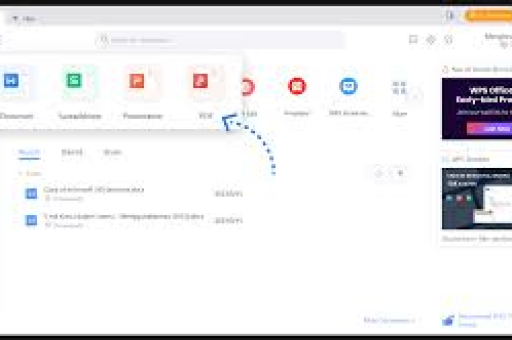
为什么你的WPS云文档总是乱糟糟?
在很多用户眼中,云文档不过是本地文件夹的"网络版",于是把本地习惯原封不动搬上来,但云文档有三个天然特性:多设备同步、实时协作、版本追溯,这些特性意味着,如果不做规划,同一份文件可能出现在手机临时编辑区、电脑桌面、共享群聊中,形成大量重复副本,混乱的真正根源不是文件数量多,而是缺少一套统一的分类规则。
整理云文档的价值远不止"看着舒服",一个科学分类的云文档库,能让你在10秒内定位任何文件,减少重复制作,避免版本冲突,还能在团队协作时快速同步信息,绝大多数WPS用户每天浪费15分钟左右在"找文件"上,一年下来就是60多个小时,花一个下午整理,换来终身高效,这笔账非常划算。
整理第一步:建立逻辑清晰的多级文件夹结构
文件夹是WPS云文档分类的地基,好的文件夹结构,应当像一棵树——有根、有干、有枝,每片叶子都有唯一归属,不要把所有文件平铺在根目录,也不要嵌套超过五层。
顶层按"工作场景"切分,而非按文件类型。
常见错误是建立"文档""表格""PPT"这类顶级分类,但当你回忆一个文件时,你记住的是"它是什么内容"而不是"它是什么格式",正确的顶层分类应该来自你的实际业务流,工作项目、个人学习、生活资料、共享协作、临时归档,如果你有多个客户或课程,可以在对应顶层下建二级文件夹。
云文档/
├─ 工作项目/
│   ├─ 客户A/
│   │   ├─ 需求文档
│   │   ├─ 合同
│   │   └─ 交付物
│   └─ 客户B/
├─ 个人学习/
│   ├─ 课程笔记
│   └─ 读书笔记
├─ 生活资料/
├─ 共享协作/
└─ 临时归档(定期清空)
三层原则:文件夹层级控制在2-3层。 层数太深,路径冗长;层数太浅,分类不细,顶层(如"工作项目")→ 中层(如"客户A")→ 底层(如"合同"),足够覆盖大多数场景。
构建动作: 打开WPS网盘,点击"新建文件夹",按上述结构逐层创建,如果已有大量散乱文件,不要急,先建好骨架,后面第三步统一迁移。
整理第二步:利用标签与颜色标记实现多维分类
文件夹是树的枝干,但现实中的文件往往拥有多个属性,比如一份"2024年度总结.doc",它既属于"工作项目",又能归到"汇报材料",还涉及"财务数据",如果强行放进单一文件夹,就会丢失其他维度的信息。标签与颜色标记就派上了用场。
WPS云文档支持对文件添加标签,且一个文件可以添加多个标签,这相当于给文件插上多个索引,无论从哪个维度找,都能命中,你可以建立一套标签体系,
- 按状态:
进行中、已完成、待审核、重要``合同、报告、方案、记账、照片 - 按协作:
客户A、团队内部、需共享
具体操作:在WPS网盘文件列表,右键点击文件 → 选择"添加标签" → 输入或选择标签名,颜色标记则适合高优先级文件,用红色标红紧急文件,黄色表示需关注,绿色表示已完成,一眼就能扫出重点。
标签与文件夹如何协作? 文件夹负责"物理存放",标签负责"逻辑关联",合同都放在"工作项目/客户A/合同"下,同时打上"合同"和"客户A"标签,找合同时既可以通过文件夹路径找,也可以直接点击左侧标签"合同"筛选出所有合同,不管它们存放在哪个项目下,这种多维度分类方式,是云盘比传统本地文件夹更高级的地方。
整理第三步:批量移动、重命名与定期清理
结构搭好了,标签设好了,接下来就是执行迁移和制定清理机制。
批量移动技巧: 在Web端或PC客户端的文件列表中,勾选多个文件,拖拽至目标文件夹即可,对于大量分散文件,你也可以先在搜索框中输入关键词(如"合同"),搜索结果出来后,全选,钩选"移动到",选择目标文件夹,注意,移动后如果文件有共享链接,链接可能会失效,建议在非协作高峰期操作。
重命名规范:文件重命名=日期+项目+内容+版本。 2025-03-27_客户A_产品说明书_V2.0.docx,日期用YYYY-MM-DD格式,保证排序自然;版本用Vx.x,避免最终版、最终版2、最终版改这种悲剧,WPS支持批量重命名,选中多个文件后按F2(部分版本),或右键选择"重命名",可以统一添加序号或前缀。
清理机制:每季度一次"断舍离"。 建立"临时归档"文件夹,把不常用但可能用到的文件移入;删除无效协作副本;将重要且需长期保留的文件备份至其他云端或本地硬盘,利用WPS的"文件回收站"功能,清理超过90天的文件,减少空间占用。
定期清理不是一次性的,建议在日历上设置季度提醒,一个健康的云文档库,永远是"少而精"的,而不是"多而杂"的。
高频问答:WPS云文档分类的常见难题与解决办法
Q1:我有很多重复文件,怎么快速找出并删除?
A:WPS云文档自带"重复文件扫描"功能吗?部分版本没有直接支持,但你可以用搜索结果按"名称"排序,手动比对,更高效的方法是使用"文件列表"视图,按大小、修改时间排序,先删除明显旧的版本,如果是对同一文档的多个版本,建议开启WPS的"版本历史"功能,只保留最新版本,旧版本会自动存储,不占额外空间。
Q2:团队共享的文件,如何避免成员胡乱分类?
A:建立《云文档分类规范》文档,放在团队共享根目录的"0-必读"文件夹中,规定命名规则、文件夹结构、标签使用,新手加入时先阅读,设置文件夹权限——管理员或Owner才有创建/删除文件夹权限,普通成员只有上传/编辑文件权限,从源头上防止结构被破坏。
Q3:我不想用文件夹,全靠标签分类可以吗?
A:可以,但不建议完全放弃文件夹,标签是"索引",文件夹是"存储",如果所有文件堆在根目录,即使标签再多,标签面板也会变得冗长难用,最佳实践是"粗粒度用文件夹(2-3层),细粒度用标签",例如文件夹分到"工作/客户A"级,再往下就用标签区分合同、进度、交付物,这样既保持结构清晰,又保留灵活性。
Q4:如何让手机端和电脑端的分类一致?
A:WPS云文档是实时同步的,你在PC端建好的文件夹和标签,会自动同步到手机端,在手机上,同样可以在"文件"APP中创建文件夹或添加标签,注意,手机端快速整理建议只做轻量操作,如移动个别文件,较重的结构设计最好在PC或网页端完成,因为屏幕大、拖拽方便。
Q5:敏感文件如何分类才能保证隐私与安全?
A:WPS云文档有"保险箱"功能(需要高级会员),可以将私密文件加密存放,与其他文件物理隔离,建议在文件夹结构之外,单独建立一个"加密保险箱"目录,专门存放身份证扫描件、银行账户信息等,不要把敏感文件放进分享文件夹,即使标记为"仅自己可见",也有误操作风险。
Q6:历史遗留的乱文件夹,有没有一键整理的插件或工具?
A:WPS市场中有一些第三方插件,但大多是针对本地文件,云端整理建议还是手动用筛选排序功能批量操作,如果文件数量极大(上千个),推荐先全部下载到本地,用本地文件夹工具归类,再重新上传,不要试图在云盘内通过鼠标一个个拖拽,效率太低,还有一个偏方:用"搜索+全选+移动"策略,按规则分批迁移,每天花20分钟,一周内也能搞定。
好习惯让云文档分类一劳永逸
WPS如何整理云文档分类,本质上不是技术难题,而是管理习惯,你不需要成为效率专家,只需掌握三个关键词:结构、、纪律,用文件夹搭骨架,用标签丰富维度,用定期清理维持秩序,当你建立起属于自己的分类体系后,你会发现,找文件不再是一件烦心事,云文档真正成为你大脑的外部延伸。
最后送给你一个立刻可以五步法:
- 打开WPS云文档根目录,截图记录当前乱状。
- 参照本文第二部分,画出你的理想文件夹树。
- 创建新结构,不必删除旧文件。
- 按"时间+项目+内容+版本"规则批量重命名关键文件。
- 每天下班前花5分钟把当日新文件移动到正确位置。
一个月后,你再回头看,会感谢今天开始行动的自己,现在就去整理吧,你的云端工作空间,值得拥有清晰与秩序。
标签: 文件管理





