在快节奏的办公场景中,我们经常遇到这样的困扰:在公司电脑上改好的方案,回家用笔记本打开却找不到最新版本;或者换了新电脑,所有的本地文档都需要手动拷贝,只要你使用WPS Office,就能轻松将本地文档同步到云端,实现手机、平板、电脑多端实时更新,本文将手把手教你WPS本地文档同步云端的完整操作,并解答常见问题。
目录导读
- 为什么推荐开启WPS云同步?
- 同步前的准备工作:账号与云服务设置
- WPS本地文档同步云端的3种主流方法
- 方法1:利用WPS首页“云文档”手动上传
- 方法2:开启“自动备份”让本地文件自动上云
- 方法3:把本地文件夹设为“同步文件夹”
- WPS云同步常见问题与权威解答(FAQ)
- 让云同步成为你的办公习惯
为什么推荐开启WPS云同步?
很多人以为云同步只是把文件存到网上,其实它的价值远超你的想象。WPS云同步能自动保存你的每一次编辑记录,即使本地文件损坏或丢失,也能在云端找回历史版本,同步后你可以在手机WPS、平板WPS甚至网页版直接打开并继续编辑,无需任何U盘或微信传输,WPS云文档支持多人协作,你可以将同步后的文件分享给同事,实时在线修改,大幅提升团队效率。
学会WPS本地文档同步云端,就等于告别“文件搬运工”的日子,那么具体该如何操作呢?请继续往下看。
同步前的准备工作:账号与云服务设置
第一步:注册/登录WPS账号。
打开WPS Office,点击右上角“登录”按钮,使用手机号或微信扫码注册登录,同步功能必须依赖登录状态,未登录无法使用云端服务。
第二步:了解WPS云空间。
WPS为免费用户提供一定容量的云存储空间(通常为1GB,通过活动或会员可扩容),在“WPS首页→左侧导航栏→云文档”中,你可以看到“我的云空间”剩余容量,如果空间不足,请先清理旧版本文件或升级会员。
第三步:检查网络与同步状态。
确保电脑网络畅通,在WPS右下角状态栏中,如果看到“云同步已完成”或“同步中”的图标,说明服务正常,若显示“未连接”,请检查网络或退出账号重新登录。
WPS本地文档同步云端的3种主流方法
方法1:利用WPS首页“云文档”手动上传
这是最直接的方式,适合一次性上传少量本地文件。
操作步骤:
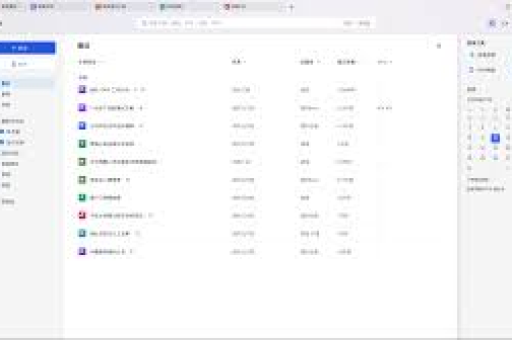
- 打开WPS Office,点击左侧导航栏的“云文档”。
- 在云文档页面,点击右上角的“上传”按钮(通常是一个向上的箭头图标)。
- 从弹出的窗口中选择“上传文件”或“上传文件夹”,找到你电脑中需要同步的本地文档(如.docx、.xlsx、.pptx或.wps格式)。
- 确认后,WPS会开始上传,上传成功后,该文件就会出现在“云文档”中,并且自动与你的账号绑定。
注意事项:
手动上传仅执行一次,后续如果本地文件更新,云端不会自动同步,如果你希望“改了就能云端更新”,请使用方法2。
方法2:开启“自动备份”让本地文件自动上云
这是WPS中最推荐的本地文档同步云端的方式,尤其适合频繁编辑的文件。
操作步骤:
- 打开一个本地文档(比如你正在编辑的合同)。
- 点击左上角“文件”菜单,选择“另存为”或“备份中心”。
- 在弹出的选项中选择“备份到云文档”,如果找不到,可直接在“文件→选项→备份中心”中,找到“自动备份设置”。
- 在备份中心界面,勾选“定时自动备份”,并设置备份间隔(如每5分钟),勾选“备份到云端”选项。
- 这样,你在编辑该文档时,WPS会每隔几分钟自动将最新版本同步到云端。
小贴士:
你也可以对特定的本地文件夹开启“自动备份文件夹”功能,在WPS首页点击“云文档→备份中心→添加备份文件夹”,选中你存放工作文件的文件夹,WPS就会持续监控该文件夹中的所有文件,一旦发生修改,立即同步到云端,这是实现“无感同步”的最佳方案。
方法3:把本地文件夹设为“同步文件夹”
与方法2类似,但更彻底,WPS有一个“同步文件夹”功能,可以让指定本地目录和云文档保持完全一致。
操作步骤:
- 在WPS云文档页面,点击“同步文件夹”选项卡。
- 点击“创建同步文件夹”或“添加本地文件夹”。
- 选择你希望同步的本地文件夹,WPS会自动将其内容上传至云端,并在本地建立映射。
- 之后,无论你在该文件夹中新建、删除或修改文件,云端都会实时同步变化。
优势:
这种方式特别适合项目文件夹,团队共享时,其他成员也能看到更新,不过需要注意,同步文件夹中的所有内容都会占用云空间,请确保容量充足。
WPS云同步常见问题与权威解答(FAQ)
问:WPS本地文档同步云端后,在手机上怎么查看?
答:在手机上安装WPS Office App,登录同一个账号,进入“云文档”即可看到所有同步的文件,无需额外传输,直接打开编辑。
问:为什么我的WPS没有“云端备份”选项?
答:请确认安装的是WPS 2019或更高版本(WPS 365/专业版),旧版本可能不支持该功能,检查是否已登录账号,以及是否处于联网状态。
问:免费用户云空间满了,还能同步吗?
答:空间不足时,同步会停止,你可以删除云文档中不需要的文件,或者购买WPS会员扩容,开启备份中心时,可以设置“仅备份到本地”以节省空间,但那样就失去云端意义了。
问:同步会不会导致本地文档被覆盖或丢失?
答:WPS云端同步是双向的,但以本地修改时间较新为准,如果你在本地修改了文件,云端会更新;如果云端修改了,本地也会拉取,为避免冲突,建议不要在多个设备上同时编辑同一份文件,WPS会生成冲突副本,不会直接覆盖。
问:我不想要同步了,怎么关闭?
答:在WPS云文档的“同步文件夹”中,右键点击该同步文件夹,选择“停止同步”,或在备份中心关闭“自动备份”开关,注意,停止同步不会删除云端已有文件,只是不再自动更新。
问:WPS云同步和OneDrive、百度网盘有什么区别?
答:WPS云同步与WPS Office深度集成,可以直接在WPS中打开、编辑、协作,而无需额外软件,网盘通常只提供文件存储,无法实现文档内的实时协作,WPS更适合办公场景。
让云同步成为你的办公习惯
通过以上方法,你已经掌握了WPS本地文档同步云端的全部核心技巧,无论是手动上传、自动备份,还是同步文件夹,都能让你彻底告别U盘和邮件附件,从现在开始,建议你创建一个“工作同步文件夹”,把常用文档放进去,开启自动备份,这样,无论在哪台设备上,你都能拿到最新版文件,真正做到“随时随地,办公无忧”。
如果本文对你有所帮助,不妨收藏或分享给同样有需要的朋友,若在使用中遇到其他问题,欢迎在评论区留言,我们会持续为你解答,WPS云同步功能还会更智能,让我们一起期待更高效的办公体验。
标签: 云端同步