目录导读
- 批量插入统一页脚:快速给所有页面加上相同内容(页码、公司名、日期等)
- 批量插入不同页脚:如何让奇数页和偶数页显示不同内容,或每个章节独立页脚
- 常见问题问答:页脚格式错乱、页码不连续、首页不显示页脚怎么办?
WPS批量插入统一页脚(最快方法)
很多人在Word转WPS后,发现批量插页脚的操作“找不到北”,其实WPS Office的页脚功能非常强大,批量操作甚至比Word更简单。
操作步骤:
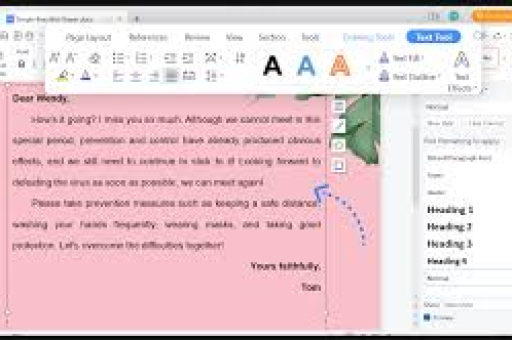
- 打开你的WPS文档,点击顶部菜单栏的 「插入」 → 「页眉和页脚」。
- 光标会自动跳到页脚区域,此时输入你要显示的内容,公司内部资料”或“第X页”。
- 如果你要插入“第X页”这种自动页码格式,点击 「页码」 下拉按钮,选择 “第X页 共Y页” 样式,WPS会自动为每一页生成连续页码。
- 设置完成后,点击 「关闭」 按钮,你会看到文档所有页面的页脚全部同步更新了。
🔥 技巧:如果想让首页(封面)不显示页脚,可以双击页脚区域,勾选 「首页不同」 选项,然后单独删除首页的页脚内容即可,这样从第二页开始才会出现页脚。
WPS批量插入不同页脚(分节+独立设置)
有时候你希望“第一章”和“第二章”的页脚显示不同内容,或者一个文档里既有横向页面又有纵向页面,不同页脚怎么批量搞定?
核心原理:分节符
分节符相当于把文档拆成多个“独立小文档”,每个小文档可以有自己的页脚,批量操作的本质是:先分节,再对每个节批量设置页脚。
具体步骤:
- 插入分节符:将光标放在需要分隔的位置(比如第一章结尾),点击 「页面布局」 → 「分隔符」 → 「下一页分节符」。
- 断开节之间的链接:双击第二页的页脚区域,点击顶部出现的 「同前节」 按钮(相当于取消“链接到前一节”),此时页脚右上角会显示“与上一节相同”的字样消失。
- 批量设置本节页脚:现在你可以自由编辑这一节的页脚内容,并且只影响本节内所有页面,继续重复插入分节符,就能为每一章设置不同的页脚。
- 批量应用页码格式:如果每个章节的页码要从“第1页”重新开始,可以在页码设置中选择 “重新编号” → 起始页码设为1。
问答专区(解决90%的页脚疑难杂症)
Q1:为什么我插入页脚后,所有页面的页脚都变了?我想让每页不同怎么办?
答:默认情况下,WPS页脚是“链接到前一节”的,所以一改全改,如果你想让每页都不同(比如每页显示不同的文字),必须每一页都插入 「分节符」,并取消 「同前节」 链接,但注意:如果内容毫无规律,手动逐页输入效率更高,如果是奇偶页不同,直接勾选 「奇偶页不同」 即可,无需分节。
Q2:批量插入页码时,怎么让封面和目录不带页码?
答:这是高频需求,操作如下:
- 先把封面、目录、正文分别用分节符隔开,第一页页脚,取消“同前节”链接,页脚插入页码,然后在“页码设置”里选择 “起始页码1”。
- 回到封面和目录的节,直接删除页码或者不插入即可,这样正文页码从1开始,封面目录无页码。
Q3:WPS里怎么批量删除所有页脚?文档太长,一页一页删太累了。
答:双击任意一页页脚,进入编辑状态后,按 Ctrl+A 全选页脚内容,再按 Delete 删除,然后点击关闭页眉页脚,此时会提示“是否删除所有节的页脚”,点击 “是” 即可一次性批量删除整个文档的所有页脚。
Q4:页脚里的横线怎么都去不掉?批量取消的方法是什么?
答:页脚顶部的横线是默认的下边框线,双击页脚,选中页脚内容(注意要包含段落标记),点击 「开始」 → 「边框」 下拉按钮 → 选择 「无边框」,如果有多节,需要逐节操作,批量处理时,可以先用查找替换功能(Ctrl+H)把分节符先删除,统一成“一节”再操作,删除后横线会全部消失。
高级技巧:用“域”实现批量动态页脚
如果你需要页脚显示“第X页,共Y页”,且Y(总页数)随文档内容变化而自动更新,可以使用域代码。
- 在页脚位置按
Ctrl+F9插入域代码花括号。 - 输入:
第 { PAGE } 页 / 共 { NUMPAGES } 页(注意花括号必须是域专用花括号,不能手动输入)。 - 按
F9更新域,即可显示动态页码,全文内容增删后,按Ctrl+A全选再按F9可批量刷新所有页脚。
这种方法非常适合招标文件、标书、论文等长文档。
WPS批量插入页脚的三种场景速查表
| 场景 | 推荐方法 | 关键操作 |
|---|---|---|
| 所有页面相同页脚 | 插入→页眉和页脚→输入内容 | 直接关闭即可 |
| 奇偶页不同 | 页脚设置→奇偶页不同 | 分别设置奇数页和偶数页 |
| 各章节不同 | 分节符+取消“同前节” | 每节独立编辑 |
批量操作的本质是“先统一,后分节”,先让所有页脚链接一致,再用分节符切分不同区域,最后取消链接单独设置,熟练后,无论是10页还是1000页的文档,都能轻松搞定。
如果你在操作中遇到其他页脚问题,欢迎在评论区留言,我会逐一解答,现在打开你的WPS文档,动手试试吧!
标签: 批量设置