目录导读
- 引言:乱码文件为何让人头疼
- 什么是乱码文件?常见成因解析
- 在WPS中直接更改文件编码
- 使用WPS自带的“修复”功能
- 利用系统记事本转换编码格式
- 修改文件后缀名后再打开
- 借助专业文本解码工具
- 常见问答:关于WPS打开乱码文件的5个疑问
- 预防乱码的小建议
乱码文件为何让人头疼
在日常办公中,你是不是经常遇到这种情况:用WPS打开一个文档,满屏都是“锟斤拷”“烫烫烫”或者一堆黑色菱形问号?辛辛苦苦保存的资料瞬间变成天书,急得直跺脚,别担心,本文为你系统梳理WPS打开乱码文件的完整解决方案,从最简单的编码切换到专业工具修复,手把手教你搞定绝大多数乱码场景,无论你是学生、职场新人还是老司机,都能在这里找到对症下药的方法。
什么是乱码文件?常见成因解析
乱码文件,简单说就是文本内容与解码方式不匹配,导致字符显示异常,常见原因包括:
- 编码不统一:文件保存为UTF-8,而WPS默认用GBK/ANSI打开,或反之,这是最普遍的原因。
- 文件损坏:传输中断、存储介质错误导致文件字节缺失或结构损坏。
- 后缀名错误:原本是纯文本或Word文件,却被改成了其他格式,WPS无法正确识别。
- 系统语言区域不匹配:操作系统区域设置与文件编码冲突。
- 加密或特殊格式:文件经过非标准加密,或来自老旧软件(如早期WPS、写字板)。
了解了原因,下面我们逐一破解。
在WPS中直接更改文件编码
这是最快、最常用的方法,适用于文本类文件(如.txt、.csv、.html)打开后乱码的情况。
操作步骤:
- 用WPS打开乱码文件,点击左上角“文件”菜单。
- 选择“另存为”,在弹出的保存窗口中,不要急着点保存。
- 找到“编码”或“格式”下拉框(通常在保存类型旁边),将默认编码改为其他选项,例如从“UTF-8”切换为“ANSI”,或者从“GBK”切换为“UTF-8”。
- 另存为一个新文件,再用WPS打开,乱码通常就消失了。
提示:如果一次不行,多试几种编码组合(如GB18030、Unicode、BIG5),这个方法本质是通过重新编码让WPS“听懂”原文件的语言。
使用WPS自带的“修复”功能
如果文件本身损坏导致乱码,WPS提供了一站式修复入口。
操作步骤:
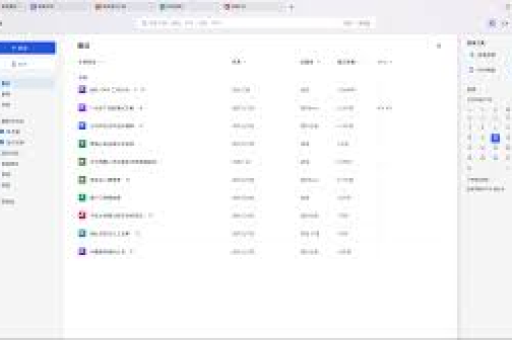
- 打开WPS,点击“首页”或“我的”。
- 在“文档”列表中,找到乱码文件,单击右侧的“...”或“更多”按钮。
- 选择“修复”或者“打开并修复”,WPS会自动分析文件结构,尝试恢复可读内容。
- 修复完成后,通常会生成一个新文件,原文件保留备份。
注意:这个功能对Word文档(.doc/.docx)的损坏恢复效果较好,对纯文本乱码没有修复作用,请优先尝试方法一。
利用系统记事本转换编码格式
Windows自带的记事本是处理乱码的“隐藏神器”,尤其适合非WPS专业人员。
操作步骤:
- 右键乱码文件,选择“打开方式”中的“记事本”,如果记事本也显示乱码,继续下一步。
- 在记事本中,点击“文件”→“另存为”。
- 在“编码”下拉框中,将当前编码(可能是ANSI或UTF-8)改为另一种,UTF-16 LE”或“带有BOM的UTF-8”。
- 另存后用WPS打开新文件,你会发现乱码变成了正常文字。
原理:记事本在“另存为”时会重新编码,相当于给文件做了一次“翻译”,此方法对几乎所有文本乱码都有效。
修改文件后缀名后再打开
有时文件本身是正常文本,但后缀名错误导致WPS用错误的内核解析,常见场景:下载的文件明明是.txt,却变成了.doc或.wps。
操作步骤:
- 先在Windows文件夹选项中,勾选“显示文件扩展名”(查看→勾选文件扩展名)。
- 右键乱码文件,选择“重命名”,将后缀名改为常见的文本格式,例如从“.log”改成“.txt”,或从“.doc”改成“.docx”。
- 用WPS打开,看看乱码是否消失。
适用范围:此法主要解决后缀名与真实格式不符的问题,如果修改后依然乱码,请转用方法一或三。
借助专业文本解码工具
当以上方法都无效时,说明编码极复杂或文件严重损坏,此时需要利用专业工具,
- Notepad++:打开文件后,在“编码”菜单下逐一尝试“使用UTF-8编码”“使用ANSI编码”等,实时预览。
- UltraEdit:支持16进制编辑,能手动分析文件头并强制指定编码。
- 在线编码转换网站:将乱码文本粘贴到“乱码恢复”工具中,自动识别原始编码。
操作建议:先安装Notepad++,打开文件后依次切换编码,若能看到中文,再“编码→转为UTF-8”,保存后用WPS打开即可。
常见问答:关于WPS打开乱码文件的5个疑问
问1:为什么用WPS打开同一个文件,别人正常我乱码?
答:很可能你的WPS默认编码设置与文件不一致,可以尝试在WPS设置中,将“默认打开文本文件的编码”调整为“自动检测”,或更新WPS到最新版本。
问2:乱码文件会不会损坏电脑?
答:不会,乱码只是文本解码错误,并非病毒或恶意程序,但若乱码文件自带宏,打开时请警惕,建议先杀毒。
问3:CSV文件用WPS打开乱码,如何解决?
答:CSV乱码多数是编码问题,可以用方法三:记事本打开→另存为→编码改为带有BOM的UTF-8,再拖入WPS表格即可正常显示中文。
问4:微信/QQ收到的文件在WPS中乱码,怎么处理?
答:聊天传输可能导致文件字节流改变,先重新下载完整文件,再依次尝试方法一(改编码)和方法二(修复),若还是不行,请发送方用WPS另存为一个新格式再发一次。
问5:能不能从乱码中直接恢复原文?
答:部分可以,如果乱码原因是编码乱序,通过反复切换编码组合能恢复,如果文件已损坏,只能修复部分内容,建议定期备份重要文件。
预防乱码的小建议
处理乱码虽然不难,但每次都很浪费时间,这里给你三个预防技巧:
- 保存文本时,统一使用UTF-8编码,这是国际通用标准。
- 传输重要文件前,先用WPS压缩成ZIP,避免字节流被篡改。
- 开启WPS自动备份功能,遇到乱码可随时回溯历史版本。
下次再遇到WPS打开乱码文件,别慌!按本文的目录索引,从方法一逐个试起,八成问题都能在五分钟内解决,如果你还有更奇葩的乱码经历,欢迎在评论区留言交流。